APRESENTANDO
Construtor de Agentes de IA para WhatsApp
Tutorial completo sobre como construir seu primeiro Agente de IA no WhatsApp usando o Construtor de Agente de IA do AiSensy.
APRESENTANDO
Construtor de Agentes de IA para WhatsApp
Tutorial completo sobre como construir seu primeiro Agente de IA no WhatsApp usando o Construtor de Agente de IA do AiSensy.
Automatize Vendas & Suporte no WhatsApp, do jeito inteligente!
O AiSensy AI Agent Builder agora permite que você crie chatbots com inteligência artificial que entendem a intenção, aprendem com seus dados comerciais e executam ações reais, tudo sem uma única linha de código. Este tutorial mostrará como construir seu primeiro Agente de IA usando o AiSensy AI Agent Builder.
Antes de mergulharmos em como construir o Agente de IA, vamos primeiro entender como funciona e o que o torna diferente de um chatbot tradicional baseado em palavras-chave.
Terminologias Importantes
Os sete conceitos principais que potencializam cada Agente de IA que você constrói no AiSensy.

Agente de IA
Um chatbot do WhatsApp que entende intenção em linguagem natural, aprende com os dados do seu negócio e executa ações reais através de APIs — sem palavras-chave, scripts ou uma única linha de código.

Base de Conhecimento
A memória do seu Agente de IA. Treine-o em sites, artigos, FAQs ou PDFs, e ele responde às consultas dos clientes usando o conteúdo real do seu negócio em vez de respostas genéricas de IA.

Orquestrador de IA
O cérebro do seu Agente de IA. Defina seu contexto comercial, tom, regras de fluxo de trabalho e restrições para que o agente saiba exatamente como pensar, se comportar e responder em todas as conversas.

Chamada de Ferramenta
As mãos do seu Agente de IA. Conecte qualquer API REST, CRM ou plataforma de eCommerce para buscar dados em tempo real, agendar compromissos, consultar pedidos e responder com mensagens do WhatsApp formatadas.

Roteamento de IA
O controlador de tráfego da sua conta. Lê todas as mensagens recebidas, classifica a intenção do usuário e encaminha a conversa para o fluxo mais relevante — mesmo quando nenhuma palavra-chave corresponde.

Pontuação de Confiança
Uma avaliação de 0 a 1 que a IA atribui a cada decisão de roteamento. Acima de 0,95 é uma correspondência exata, abaixo de 0,75 não será roteado — mantendo seu agente preciso em vez de adivinhar.

Mensagens de IA
Os créditos que alimentam cada resposta inteligente. Cada resposta de KB, chamada de ferramenta ou resposta do Orchestrator consome uma mensagem de seu pacote mensal — acompanhe e recarregue a qualquer momento.
Como o AI Agent Builder Funciona
Todo Agente de IA construído na AiSensy funciona em duas camadas funcionando juntas para entregar uma WhatsApp experiência perfeita.

Passo 1: Configure a Base de Conhecimento
A Base de Conhecimento é onde você ensina ao seu Agente de IA tudo o que ele precisa saber sobre seu negócio, sem escrever uma única linha de código.
Você pode criar múltiplas bases de conhecimento dentro de um único fluxo e ativar ou desativar cada uma conforme necessário. Aqui está como configurar uma.
1. Faça login na sua conta AiSensy
Depois de fazer login, você chegará ao painel AiSensy, sua tela inicial para tudo relacionado à WhatsApp Business API. Aqui, você verá o status da sua API, classificação de qualidade, cota restante, plano atual e links rápidos.
2. Clique em Flows na barra lateral esquerda
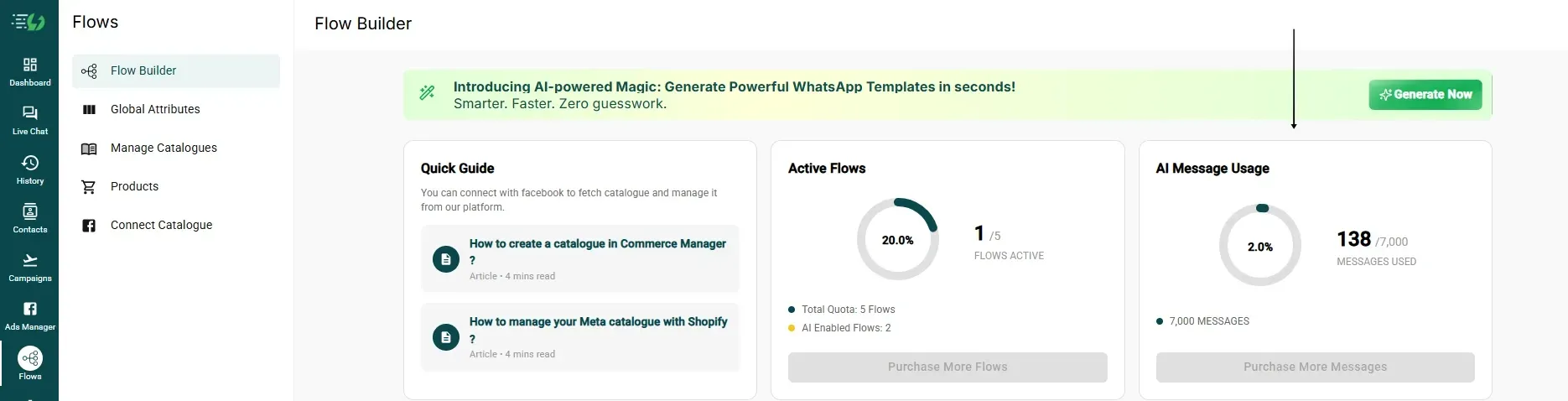
Clique no ícone Flows na barra de navegação esquerda. Isso abre a página de índice do Flow Builder, seu centro para todos os fluxos de chatbot e os novos recursos de AI Agent.
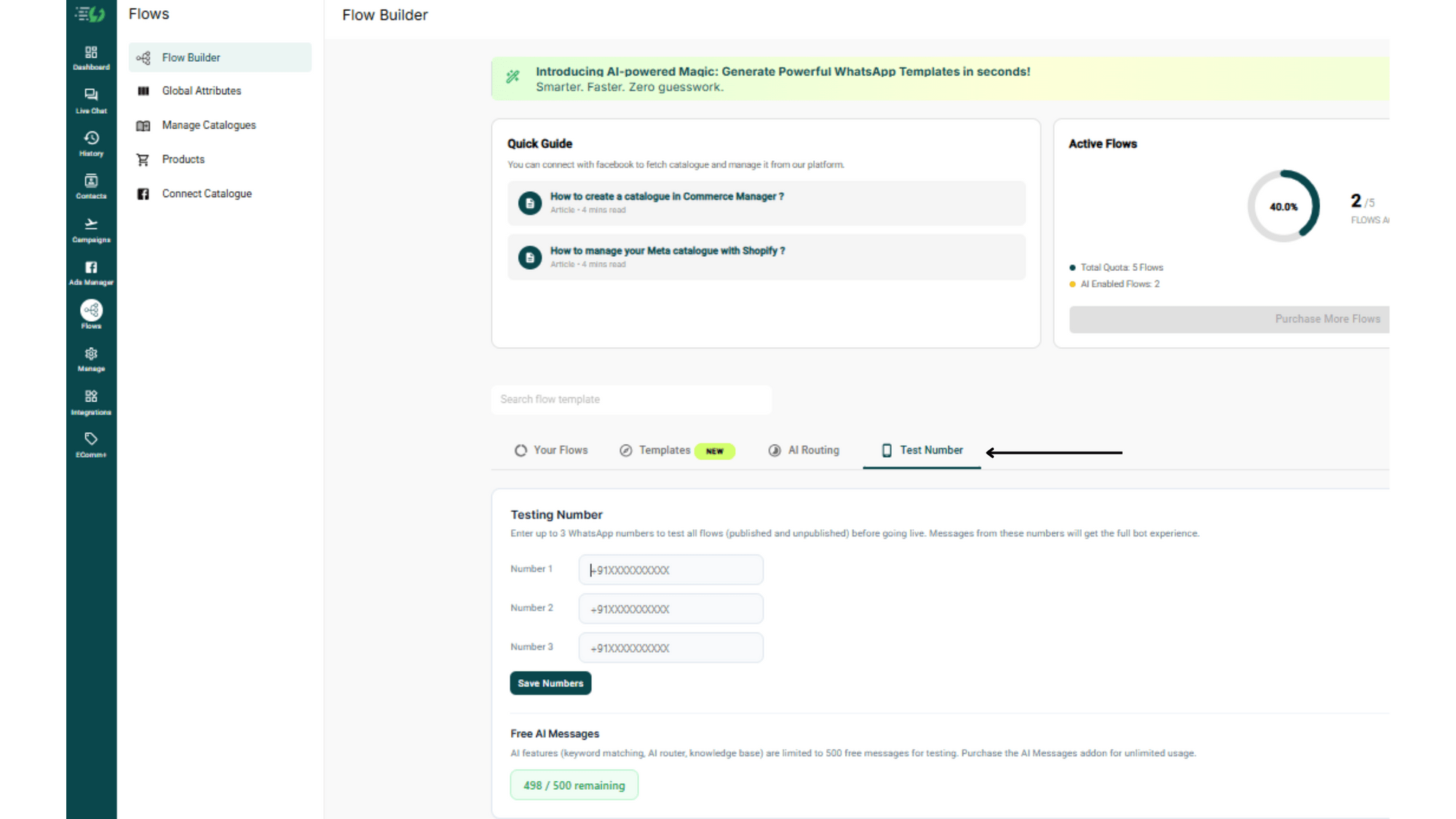
Nesta página você verá o cartão Active Flows (acompanha quantos fluxos estão ativos e quantos estão habilitados para IA), o cartão AI Messages (onde você compra o complemento AI Messages que alimenta respostas inteligentes), abas para Your Flows | Templates | AI Routing | Test Number, e um botão + Create Flow.
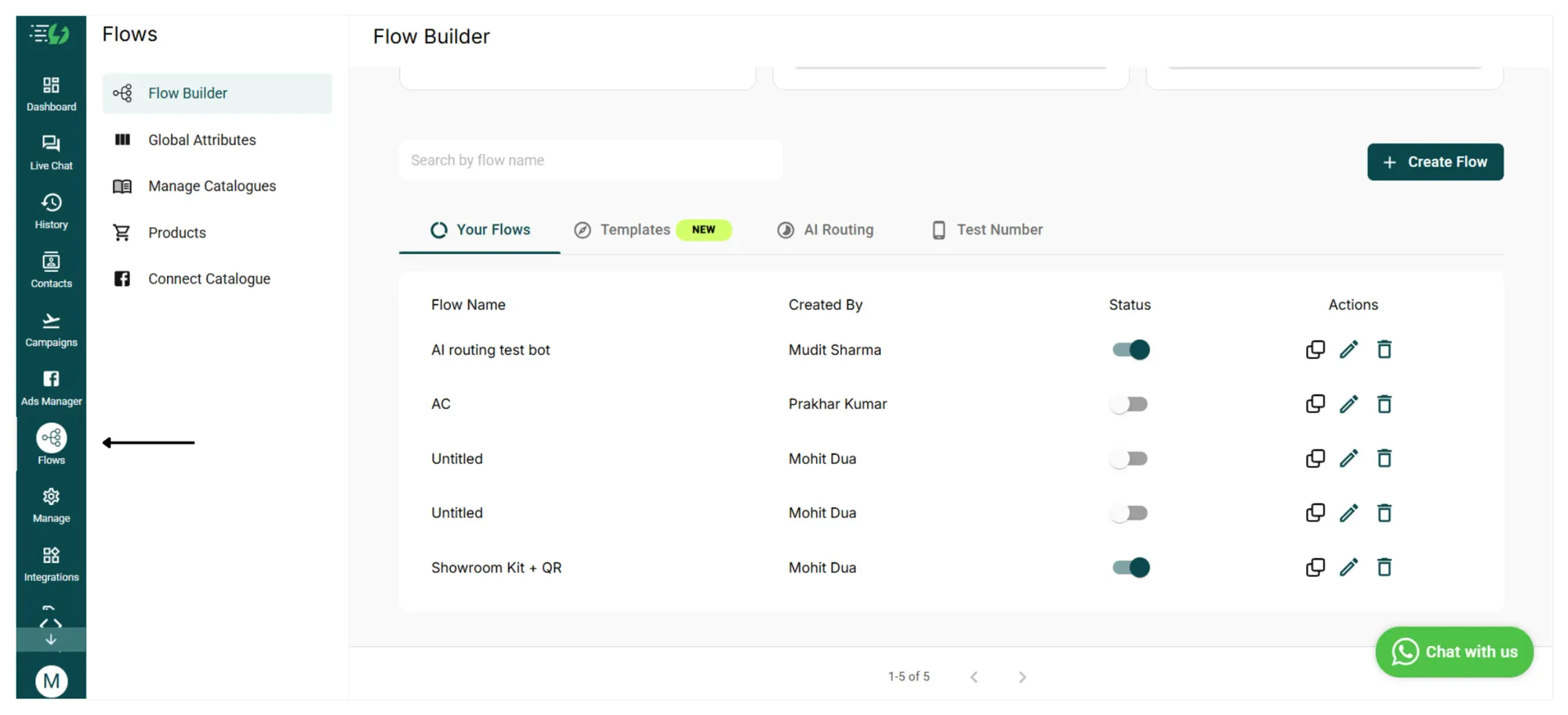
3. Clique em "+ Criar Fluxo"
Clique em + Criar Fluxo para iniciar um novo fluxo.
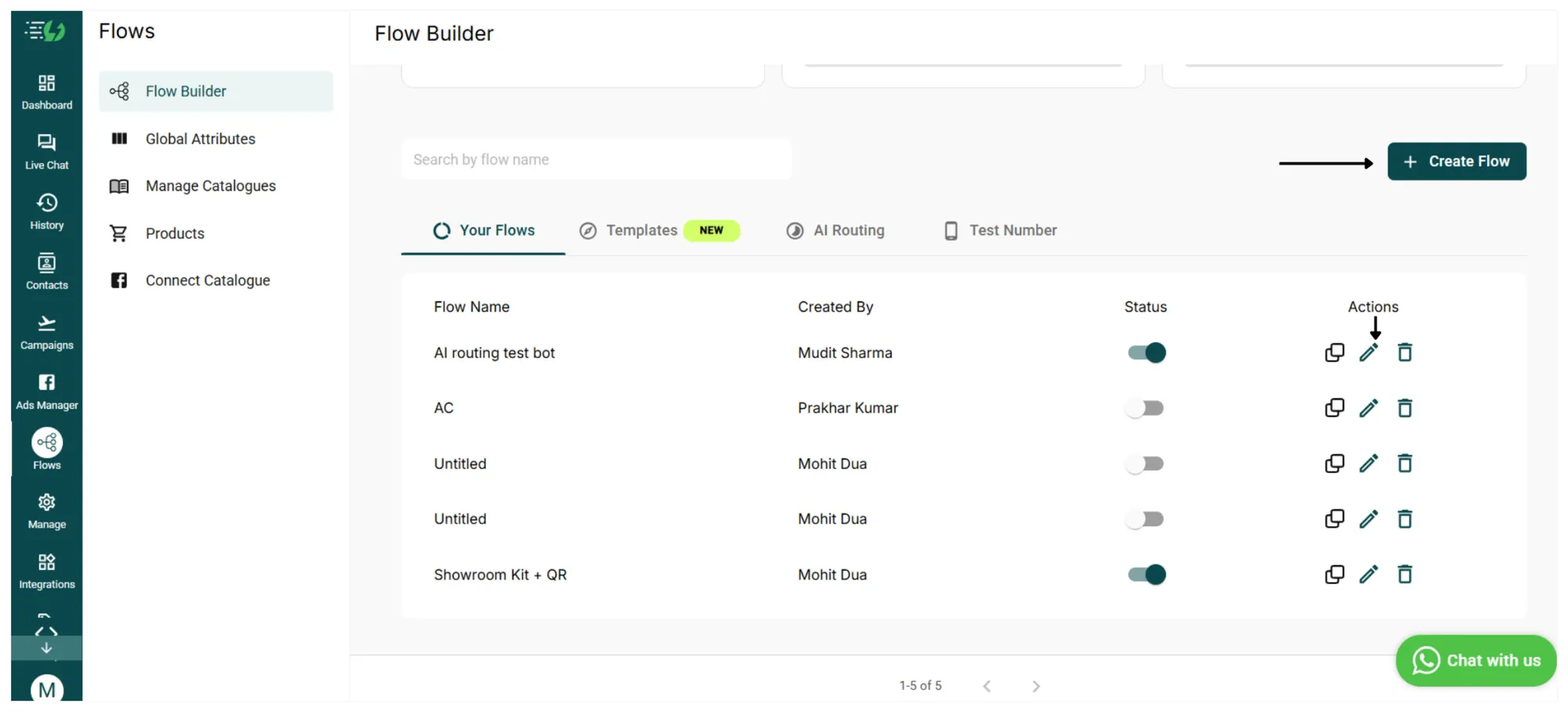
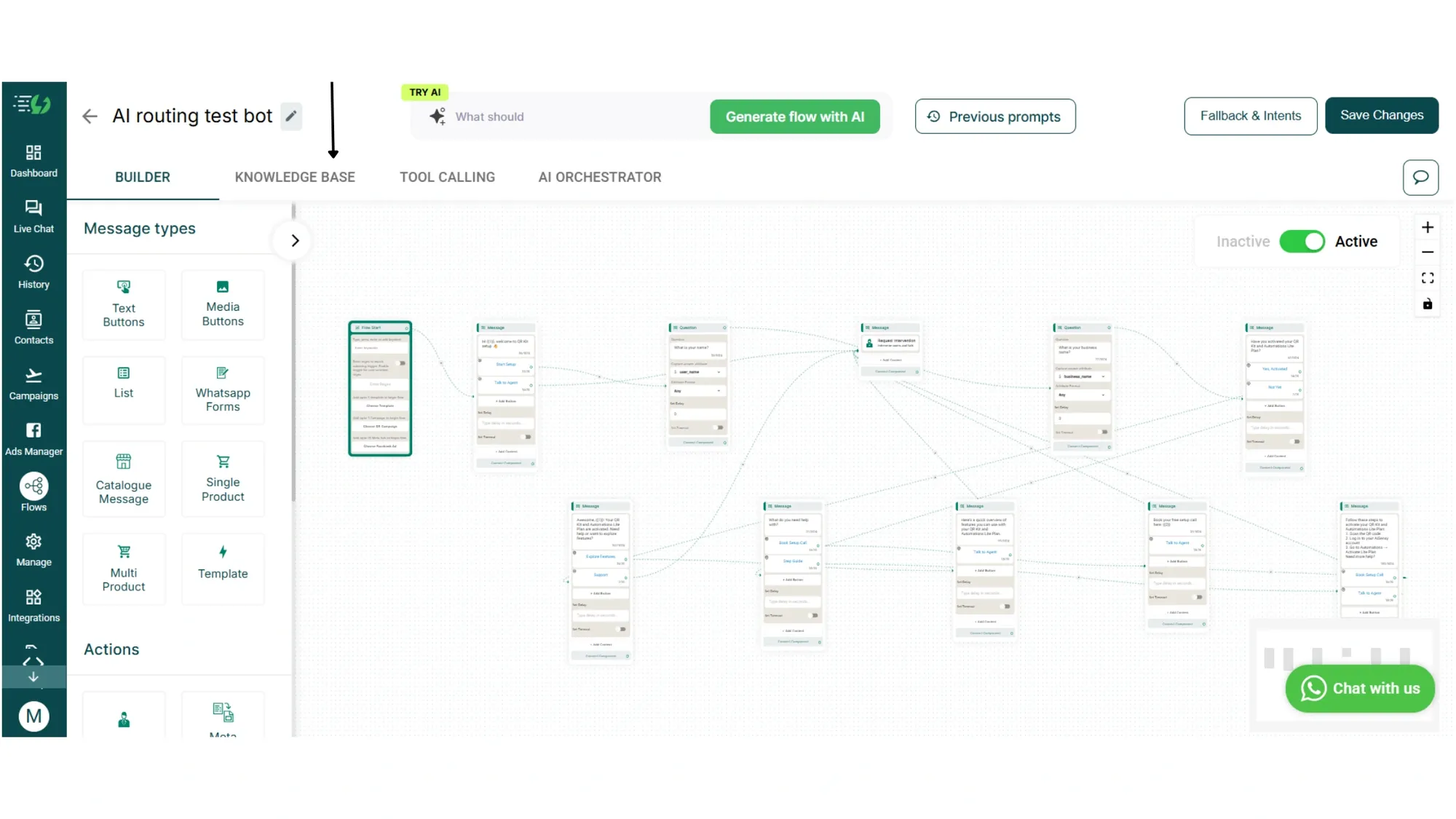
4. Abra a aba Base de Conhecimento
Depois que um fluxo é aberto, quatro abas aparecem no topo:
• BUILDER: a familiar tela de arrastar e soltar onde você projeta fluxos de conversa.
• BASE DE CONHECIMENTO: treine a IA deste fluxo com seus dados comerciais.
• CHAMADA DE FERRAMENTA: configure integrações de API que a IA pode ativar.
• ORQUESTRADOR DE IA: instruir a IA sobre como se comportar com instruções estruturadas.
Clique na aba BASE DE CONHECIMENTO.
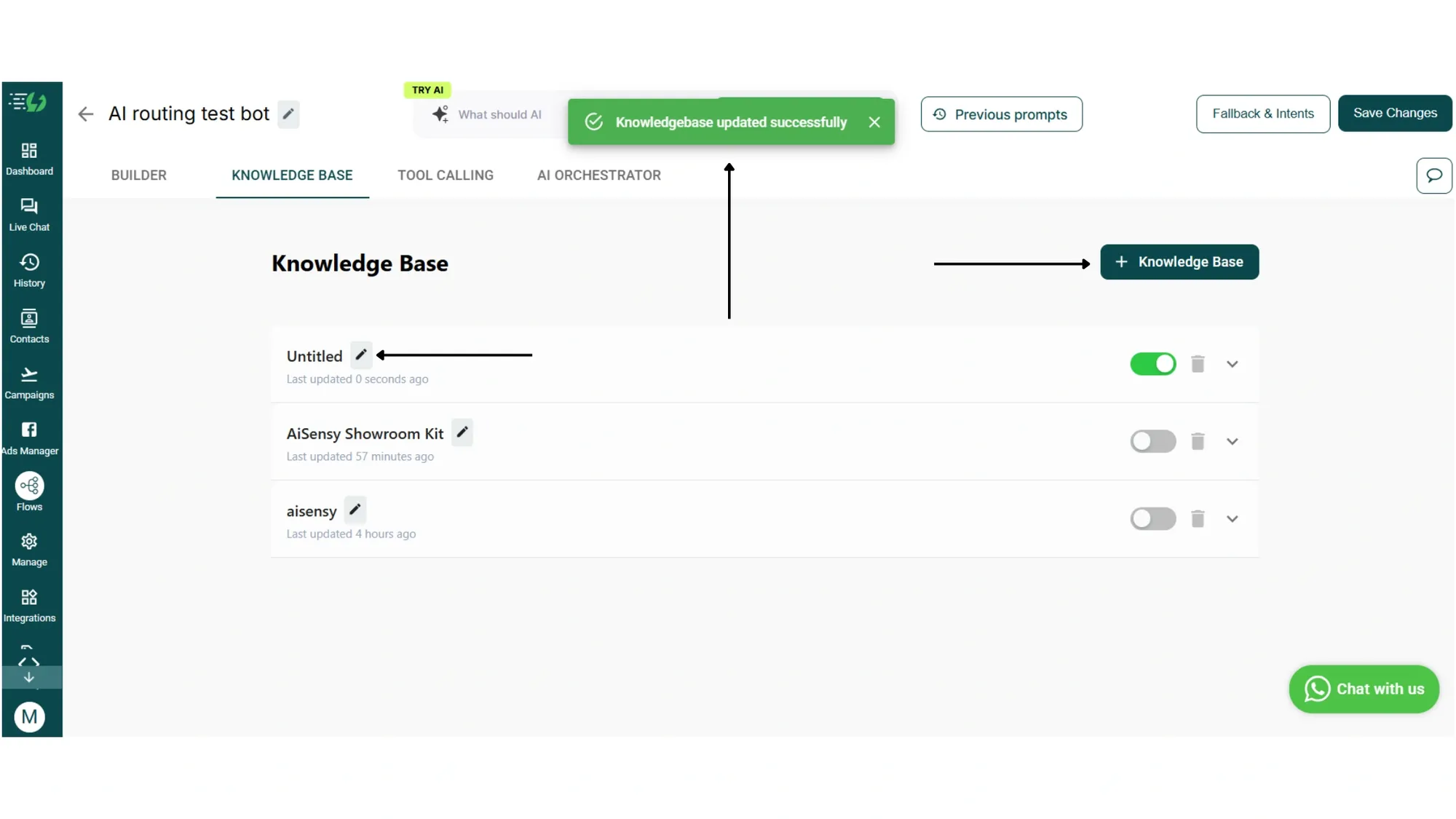
2. Clique + Base de Conhecimento
Clique no botão + Base de Conhecimento no canto superior direito para criar uma nova. Dê a ela um nome claro como "Perguntas Frequentes sobre Produtos" ou "Políticas de Preços" para que você possa identificá-la depois.
3. Adicione seu conteúdo
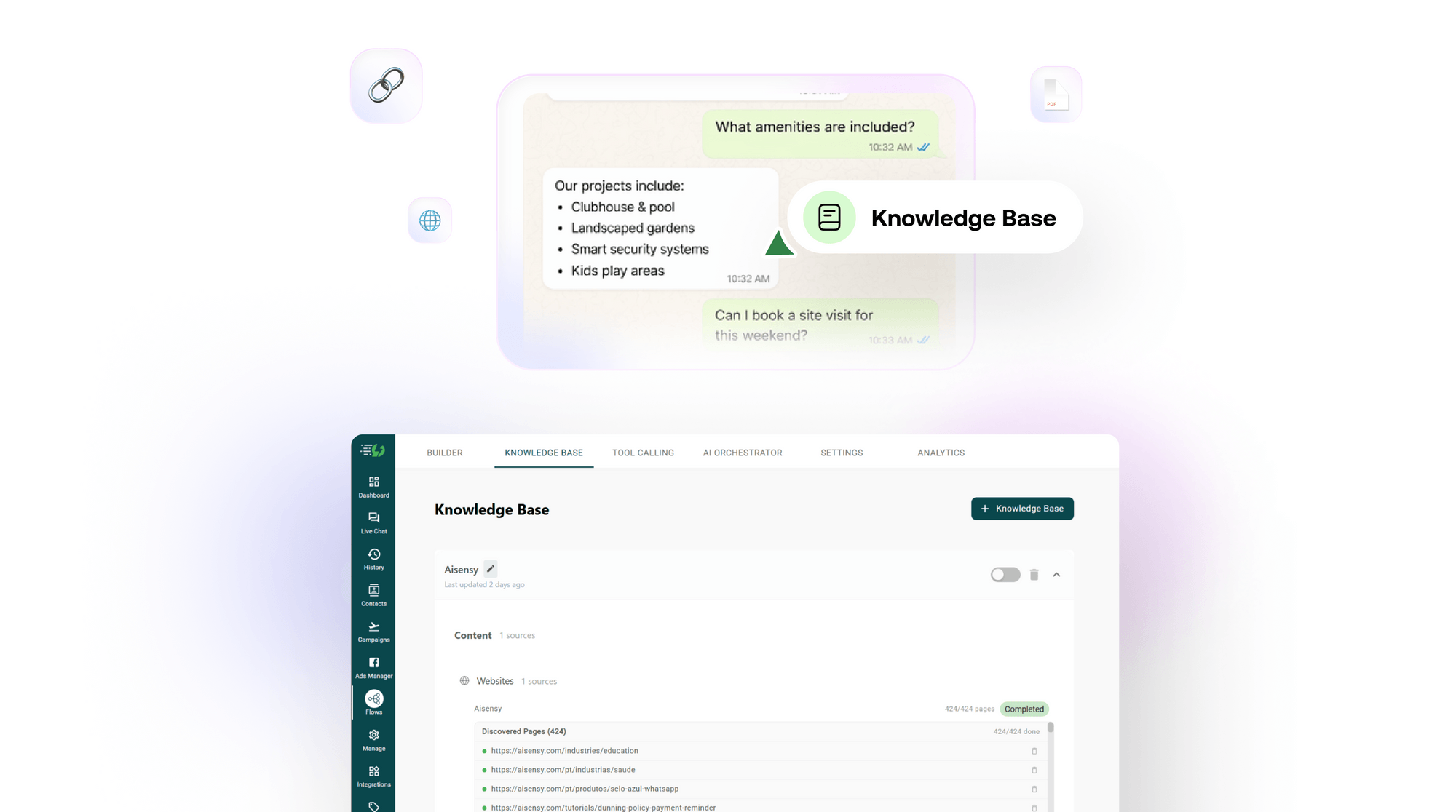
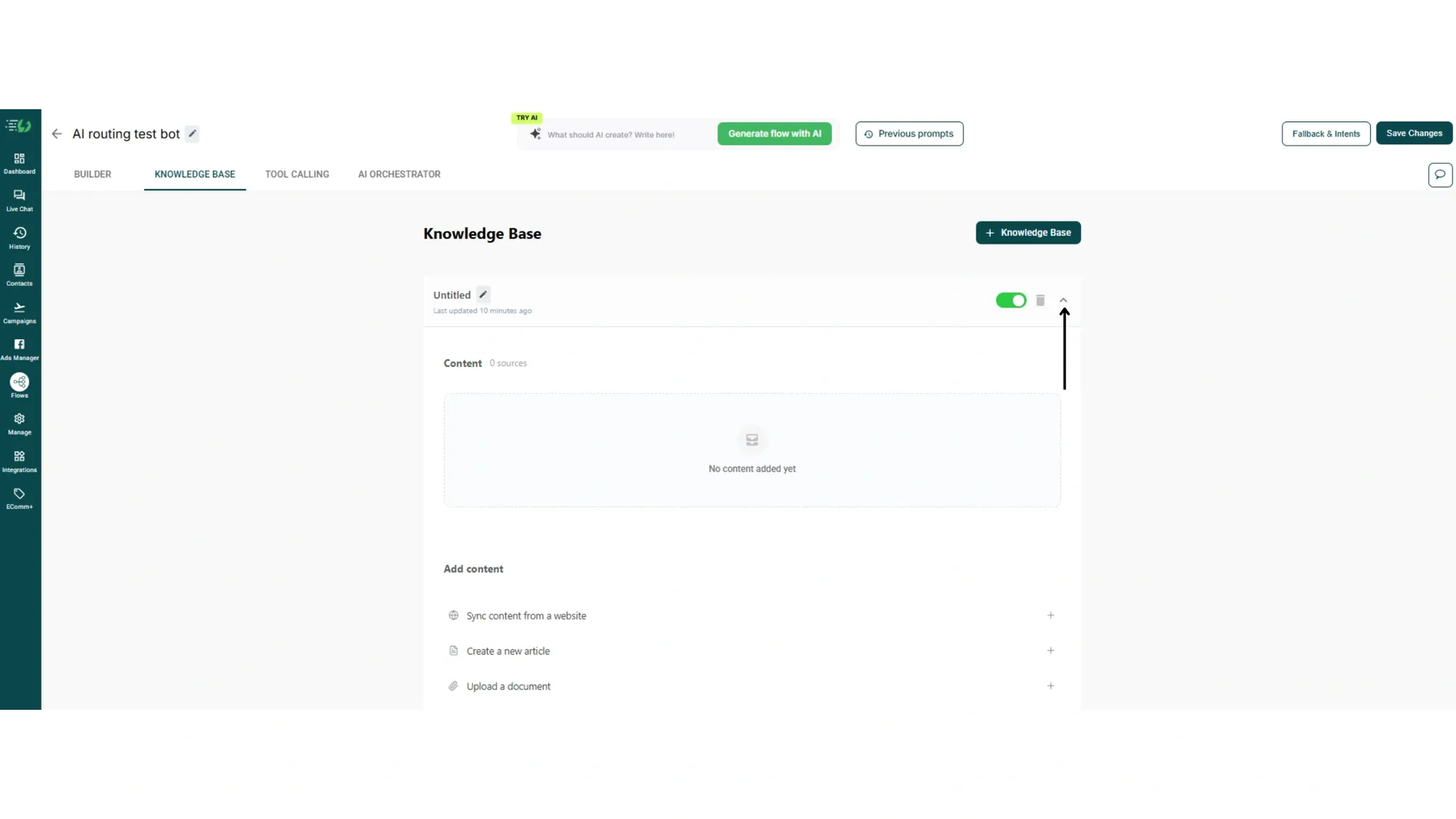
Expanda sua nova base de conhecimento clicando no ícone de divisa. Você verá um contador de Conteúdo (mostrando o número de fontes adicionadas) e uma seção Adicionar conteúdo com três opções:
• 🌐 Sincronizar conteúdo de um site: Cole sua URL e o AiSensy descobrirá e rastreará automaticamente todas as páginas filhas do seu site. Cada página descoberta é processada e indexada como um documento separado.
•📄 Criar um novo artigo: Escreva conteúdo diretamente no AiSensy. Ótimo para FAQs, políticas ou qualquer informação personalizada que você deseja que o agente conheça.
•📎 Fazer upload de um documento: Insira PDFs, arquivos DOCX, catálogos de produtos, brochuras ou qualquer documento de política. O texto é extraído e indexado automaticamente.
Clique no + próximo à opção desejada e adicione sua fonte.
4. Wait for indexing
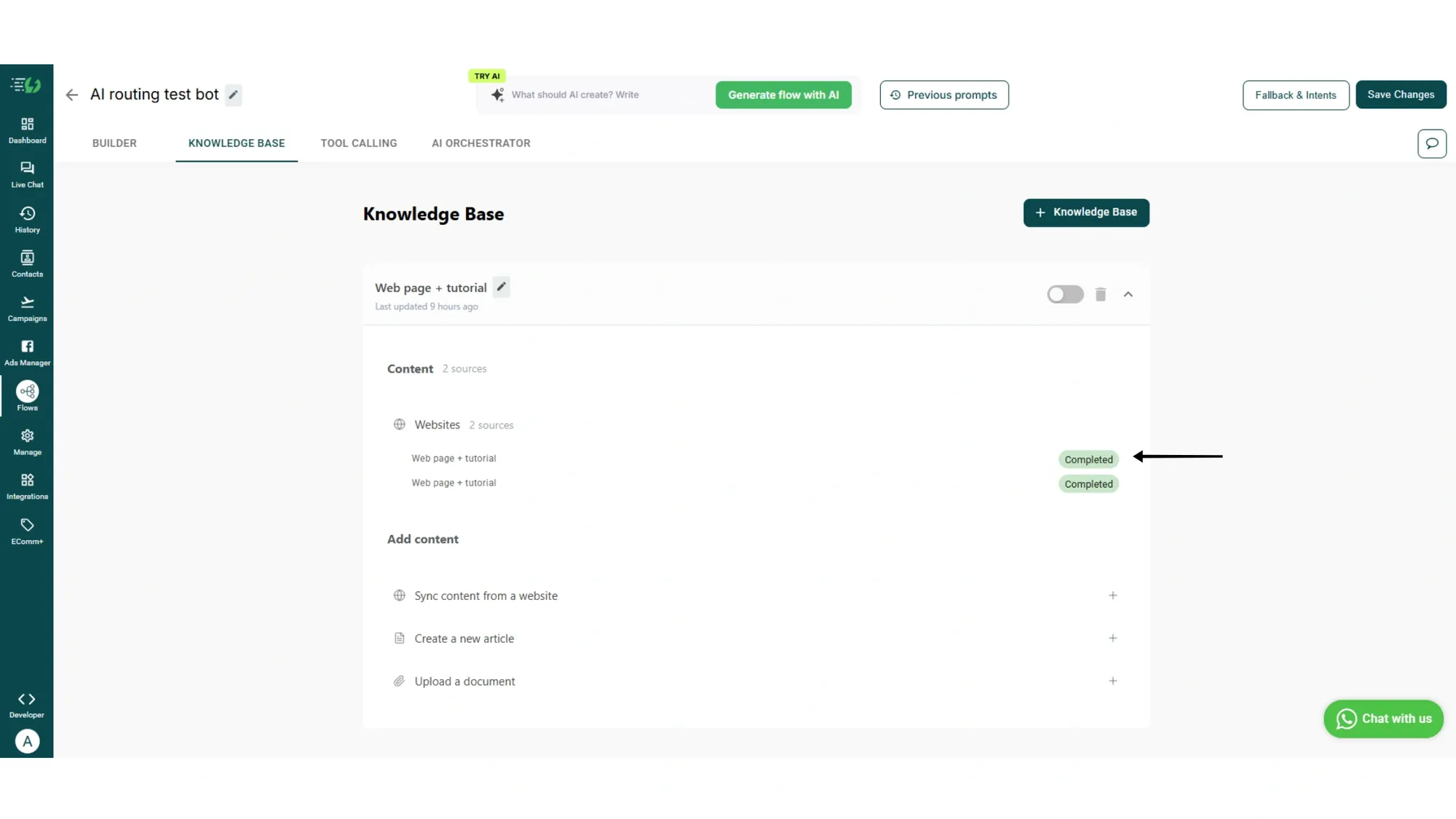
Uma vez adicionado, AiSensy processa os dados em segundo plano. Cada fonte passa por três status:
• Processando: o conteúdo está sendo analisado e indexado. Ainda não está disponível para recuperação.
• Concluído: o conteúdo está totalmente indexado e pronto para uso pela IA.
• Falhou: o processamento encontrou um erro. Verifique a mensagem de erro e tente novamente.
Você verá a contagem de fontes atualizar em Conteúdo assim que sua base de conhecimento estiver pronta para usar.
Nota: Quando um usuário faz uma pergunta, AiSensy pesquisa sua base de conhecimento usando três métodos complementares: busca semântica (correspondência de significado), busca por palavras-chave (correspondência de termos exatos) e busca por tópico (correspondência de intenção). Os resultados são combinados e classificados para apresentar o conteúdo mais relevante.
5. Ativar
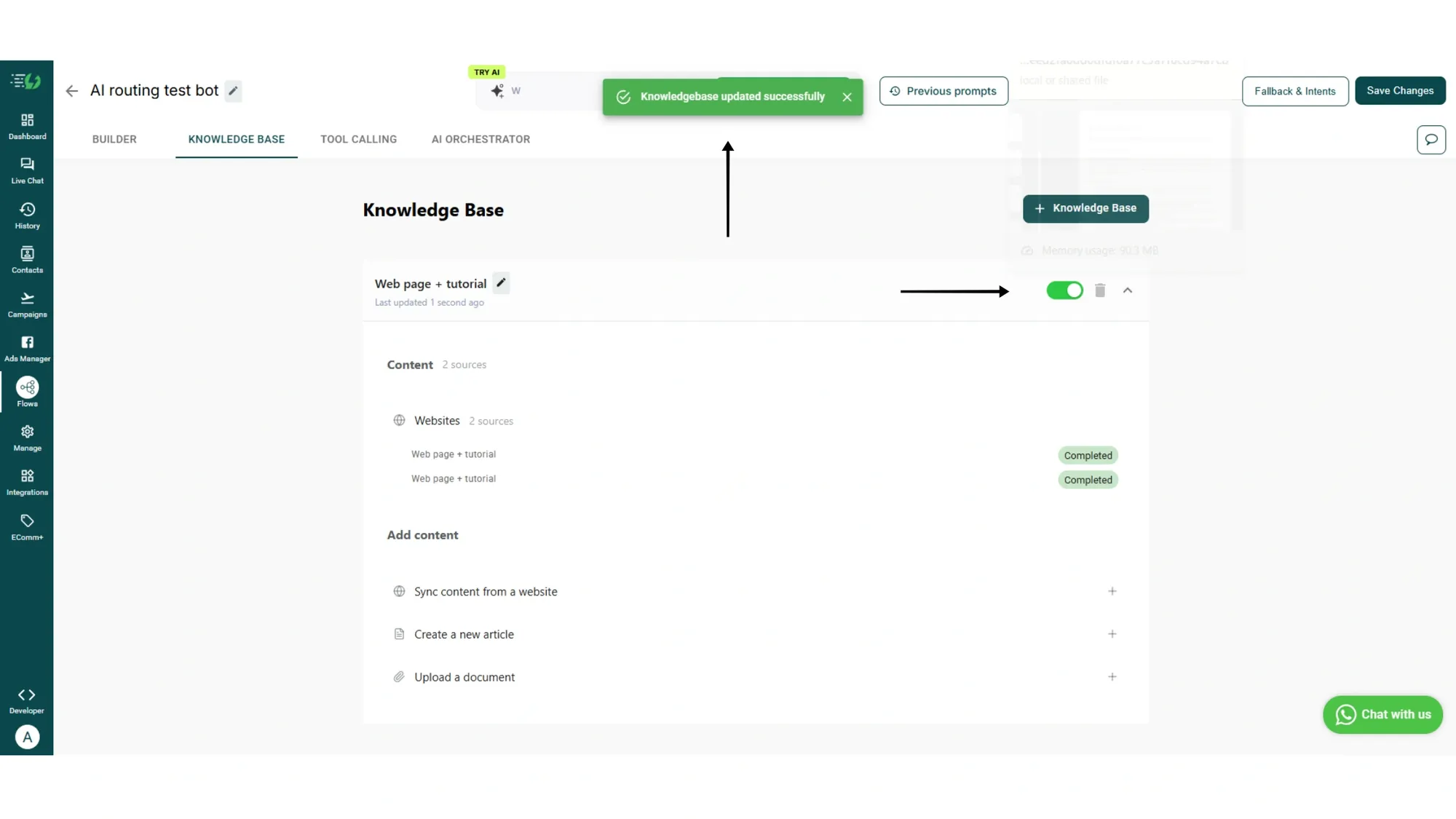
Use o toggle ao lado de sua base de conhecimento para ativá-la ou desativá-la a qualquer momento. Use o lápis de edição para renomeá-la. Use o ícone de lixeira para deletá-la. Clique no chevron para expandir e adicionar mais fontes.
Você verá uma mensagem de sucesso no topo: "Base de conhecimento atualizada com sucesso."
Pronto. Seu Agente de IA agora pode responder perguntas usando o conteúdo real do seu negócio!
Etapa 2: Configurar Chamada de Ferramentas (Opcional)
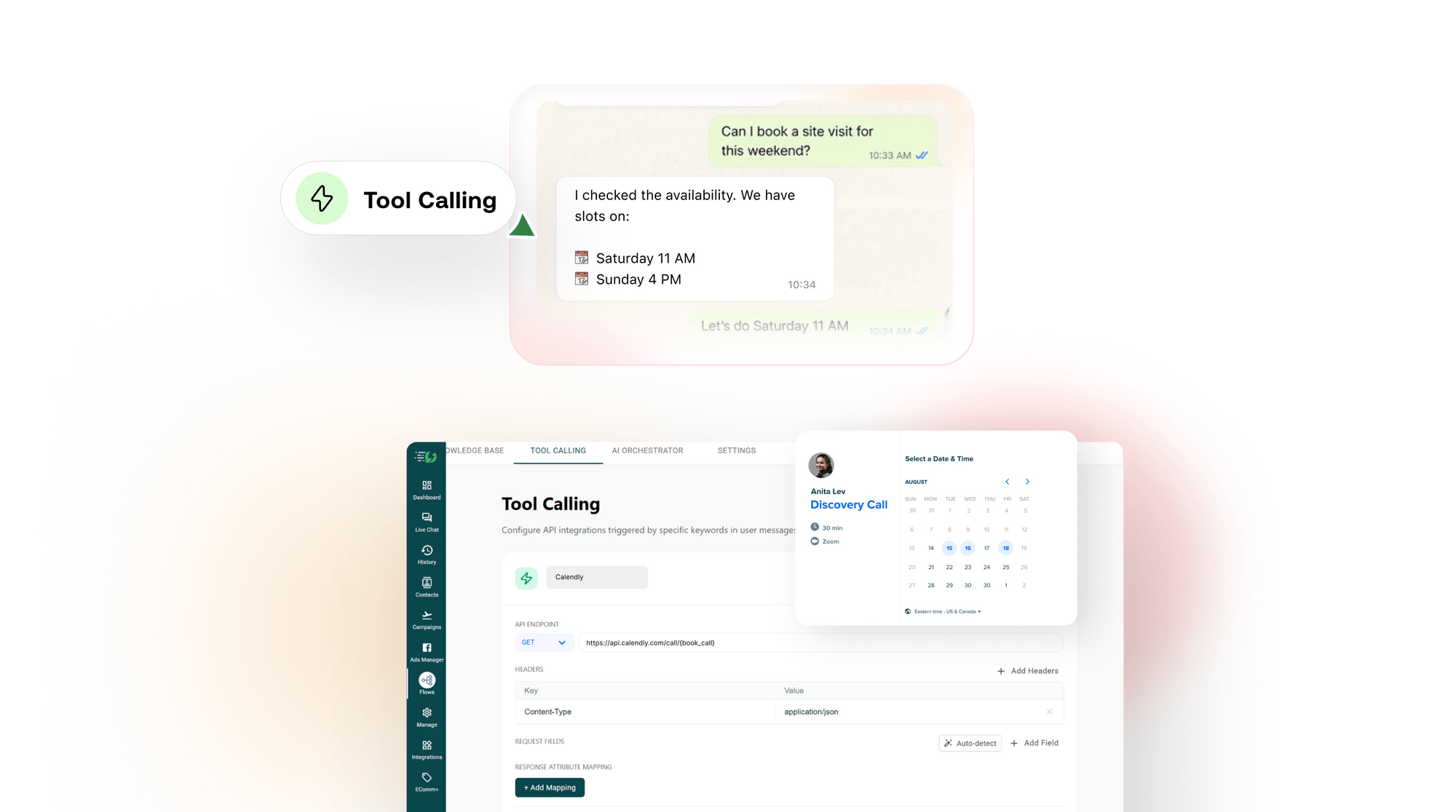
Um ótimo agente não apenas responde perguntas, ele realiza tarefas. O Tool Calling permite que seu Agente de IA dispare integrações de API para buscar dados em tempo real, agendar compromissos, verificar o status do pedido, atualizar CRMs e enviar o resultado de volta como uma mensagem WhatsApp formatada adequadamente.
Siga os passos abaixo para configurar sua primeira ferramenta.
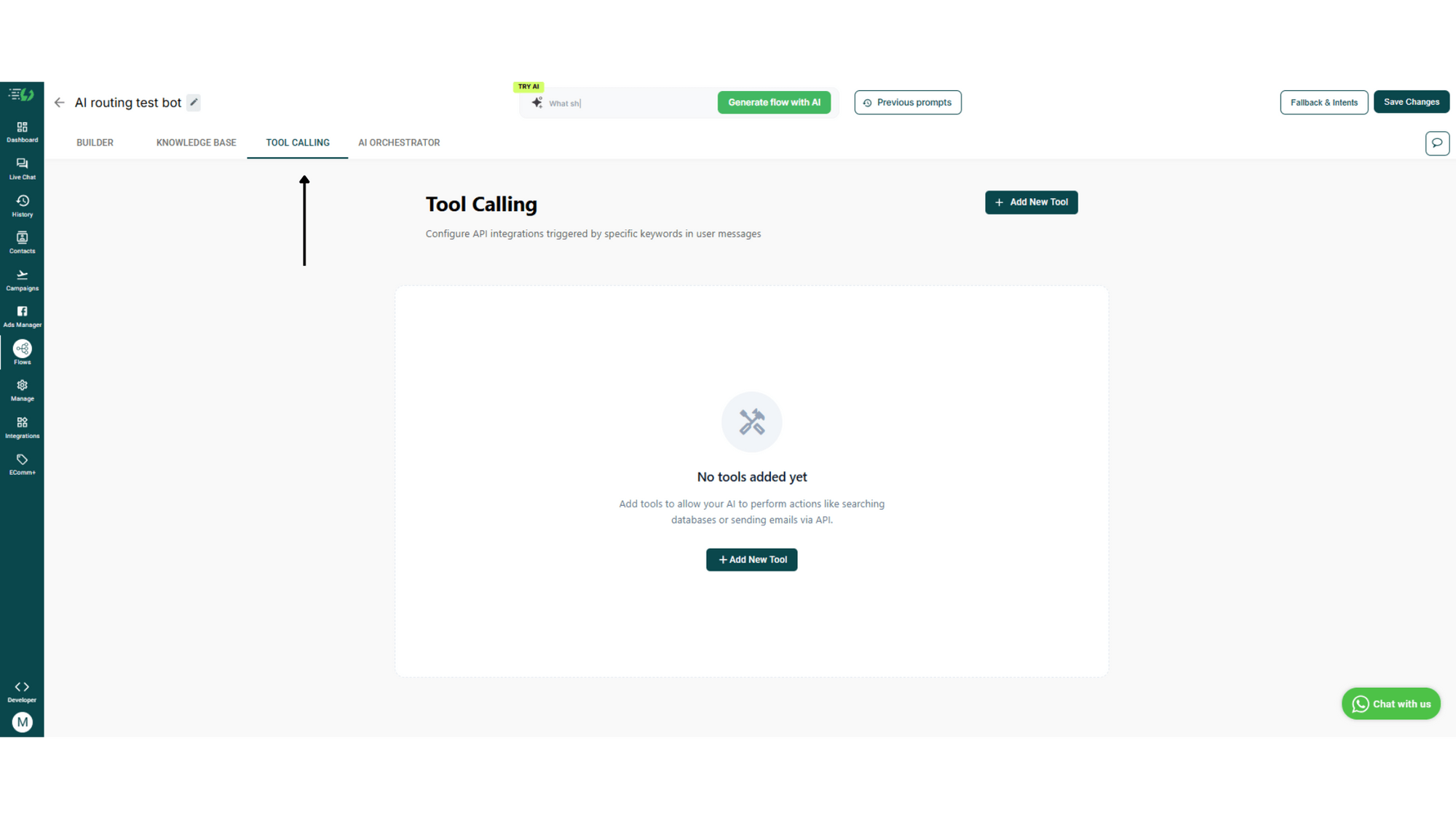
1. Abra a guia Tool Calling
Dentro do editor de fluxo, clique na aba TOOL CALLING. O cabeçalho da página lê Tool Calling com o subtítulo "Configure integrações de API acionadas por palavras-chave específicas nas mensagens do usuário."
Se você ainda não adicionou nenhuma ferramenta, verá o estado vazio com um botão + Add New Tool centralizado. Você também pode clicar no botão + Add New Tool no canto superior direito a qualquer momento.
2. Nomeie sua ferramenta e adicione uma descrição
Dê à sua ferramenta um nome claro e baseado em intenção, como "Calendly", "Status do Pedido" ou "CRM Lookup".
No campo Descrição da Ferramenta, descreva o que a ferramenta faz em inglês simples. A IA usa essa descrição para decidir quando chamá-la e para extrair os parâmetros corretos da mensagem do usuário. Seja específico.
Por exemplo: "Busca slots de tempo disponíveis no Calendly para os próximos 7 dias."
![2. Name your tool and add a description.png [ SCREENSHOT: Tool Calling expanded form, Tool name field with green lightning icon in header, ▶ Test / Save / Cancel buttons; Tool Description textarea; API Endpoint with GET dropdown and URL field; Headers table with Key/Value columns; Request Fields with Auto-detect button ]](https://umsousercontent.com/lib_lacsTWppKdqyqnSP/rdj1485rowca1z59.png?dpr=2)
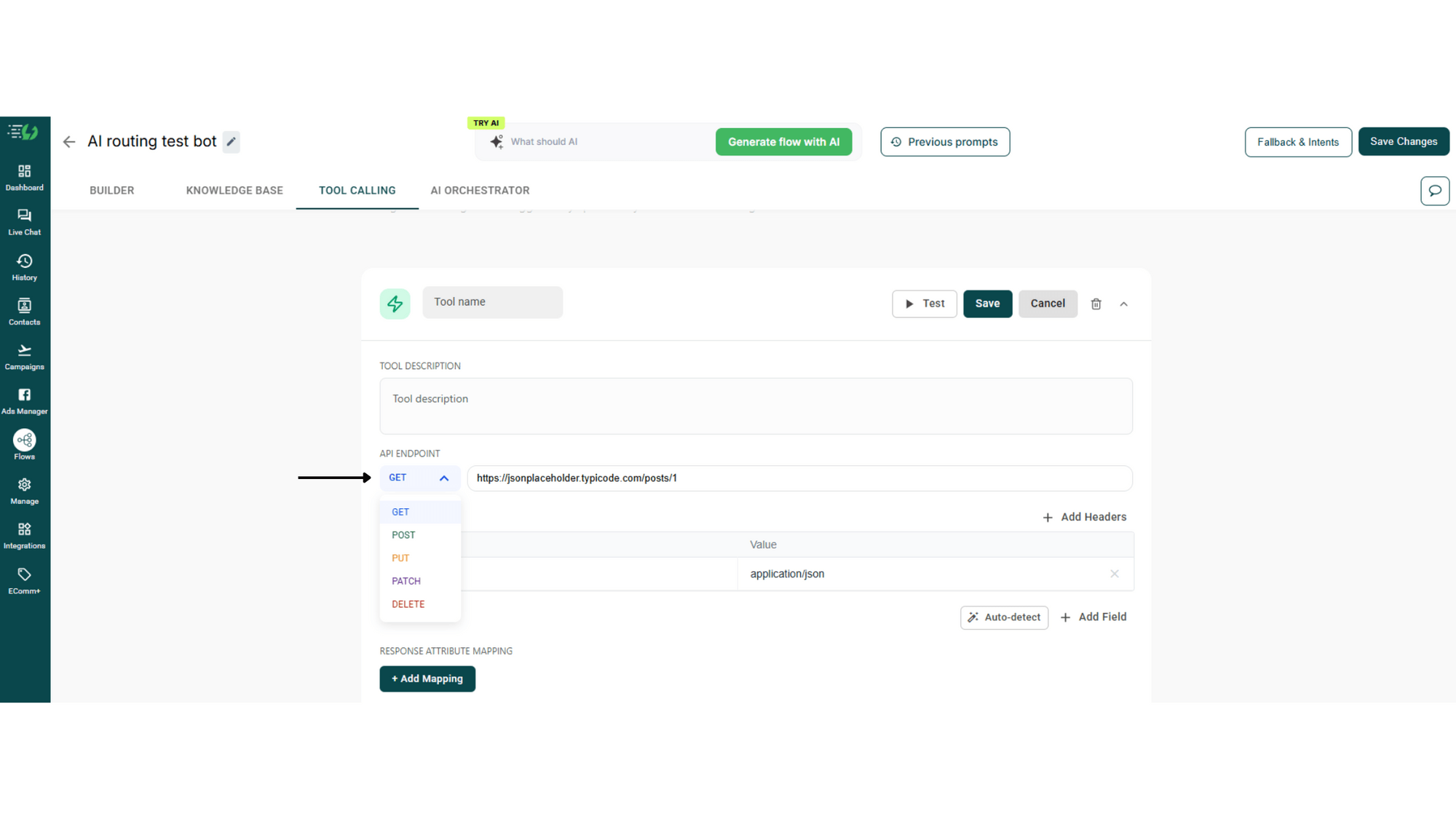
3. Configure o Ponto de Extremidade da API
Escolha o tipo de requisição no menu suspenso, GET, POST, PUT, PATCH ou DELETE, e cole o URL do seu endpoint da API.
Você pode usar placeholders dinâmicos como {book_call} para passar dados do usuário para a chamada.
4. Adicionar Cabeçalhos
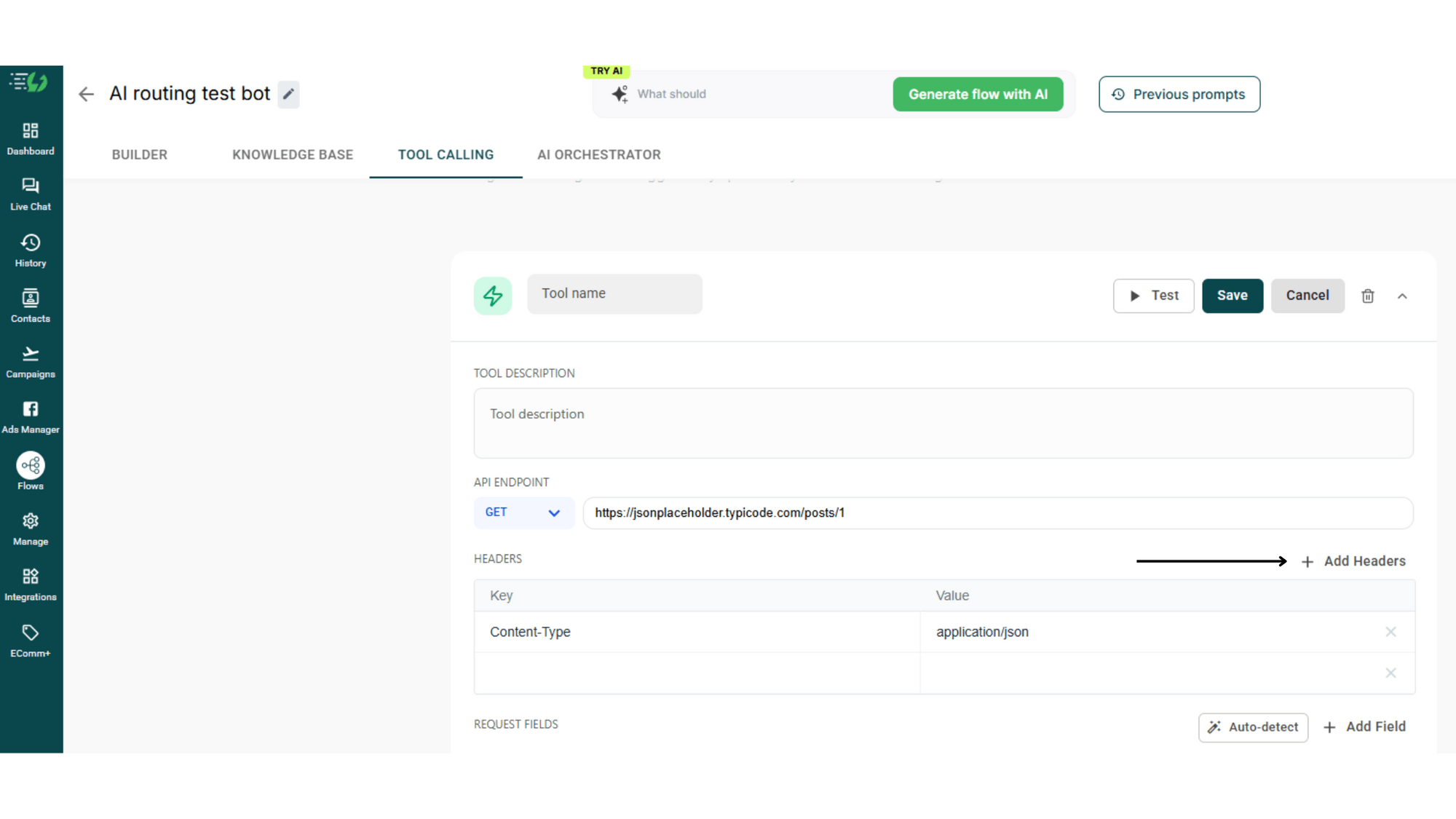
Em HEADERS, clique em + Add Headers e insira os headers necessários, como tokens de autenticação ou Content-Type: application/json.
5. Adicionar Campos de Solicitação
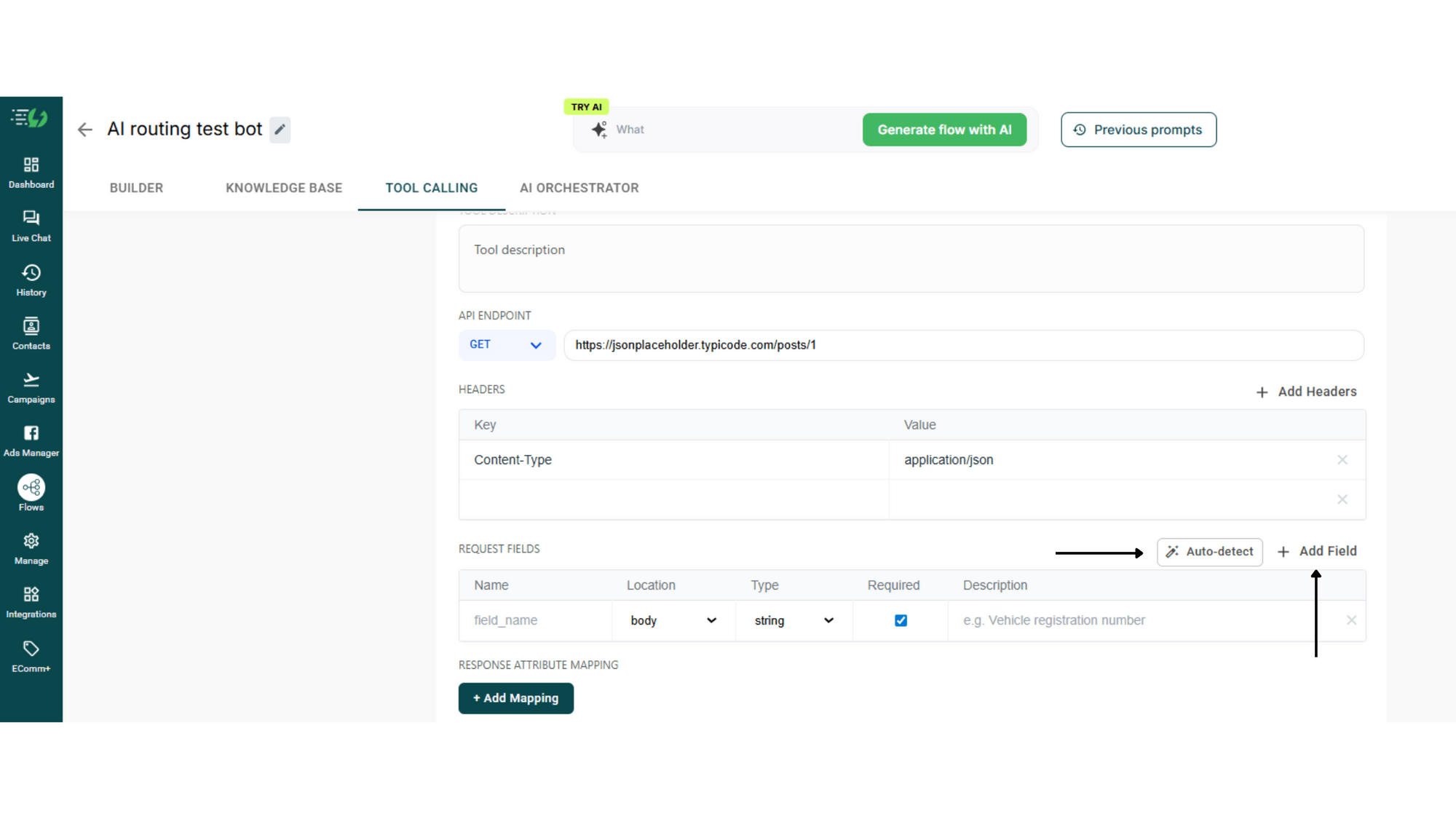
Em REQUEST FIELDS, clique em 🪄 Auto-detect para deixar o AiSensy preencher automaticamente os campos do seu endpoint, ou clique em + Add Field para adicioná-los manualmente.
Especifique o nome e o tipo de cada campo. Estes são os valores que sua ferramenta envia para sua API. A IA extrairá automaticamente essas informações da conversa quando a ferramenta for chamada.
6. Mapeie a resposta da API para atributos
Em RESPONSE ATTRIBUTE MAPPING, clique em + Add Mapping para capturar valores específicos da resposta da API e salvá-los como atributos.
Por exemplo, você pode mapear response.policy_number para um atributo policy_number, então usar esse atributo posteriormente no fluxo.
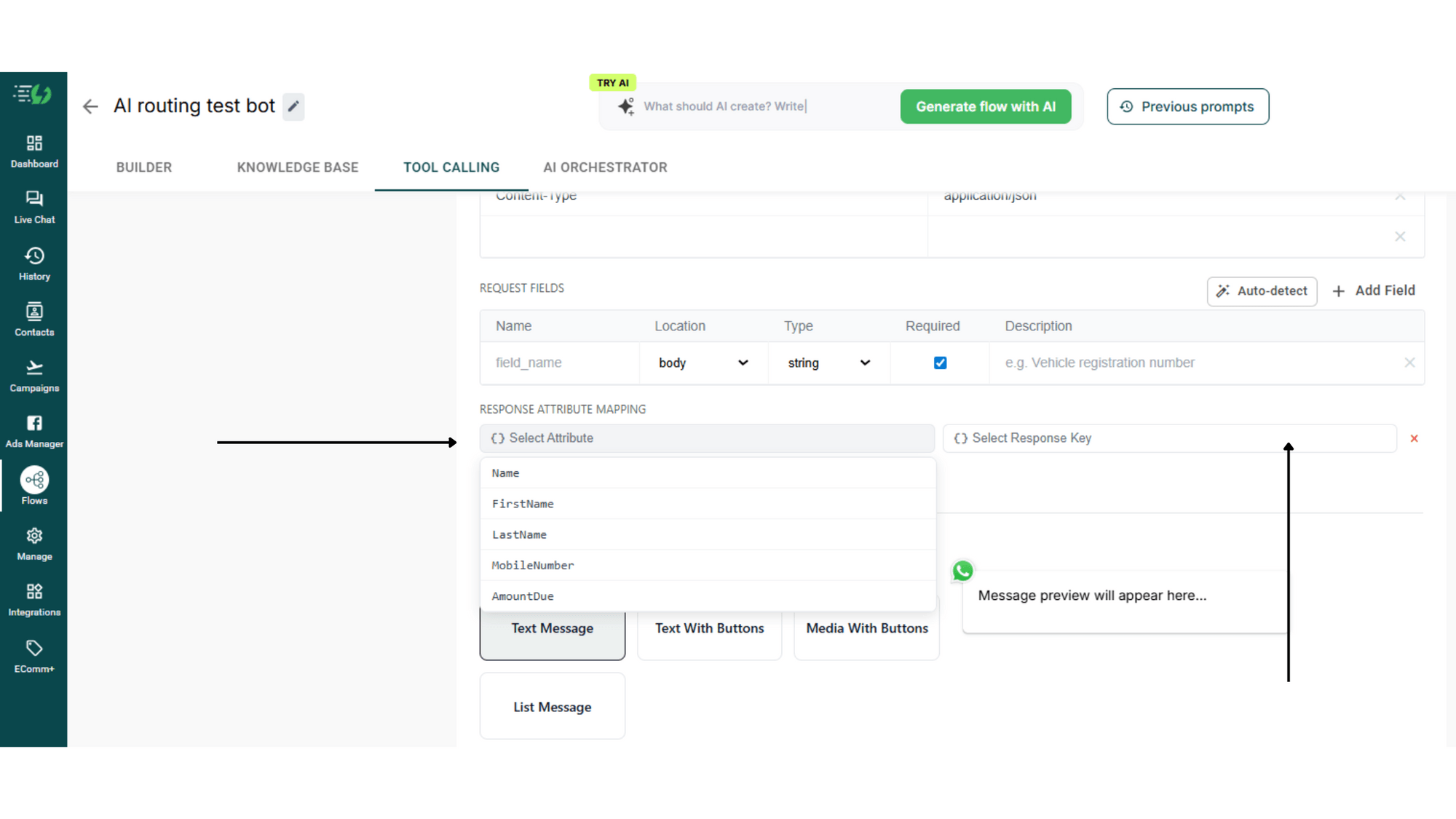
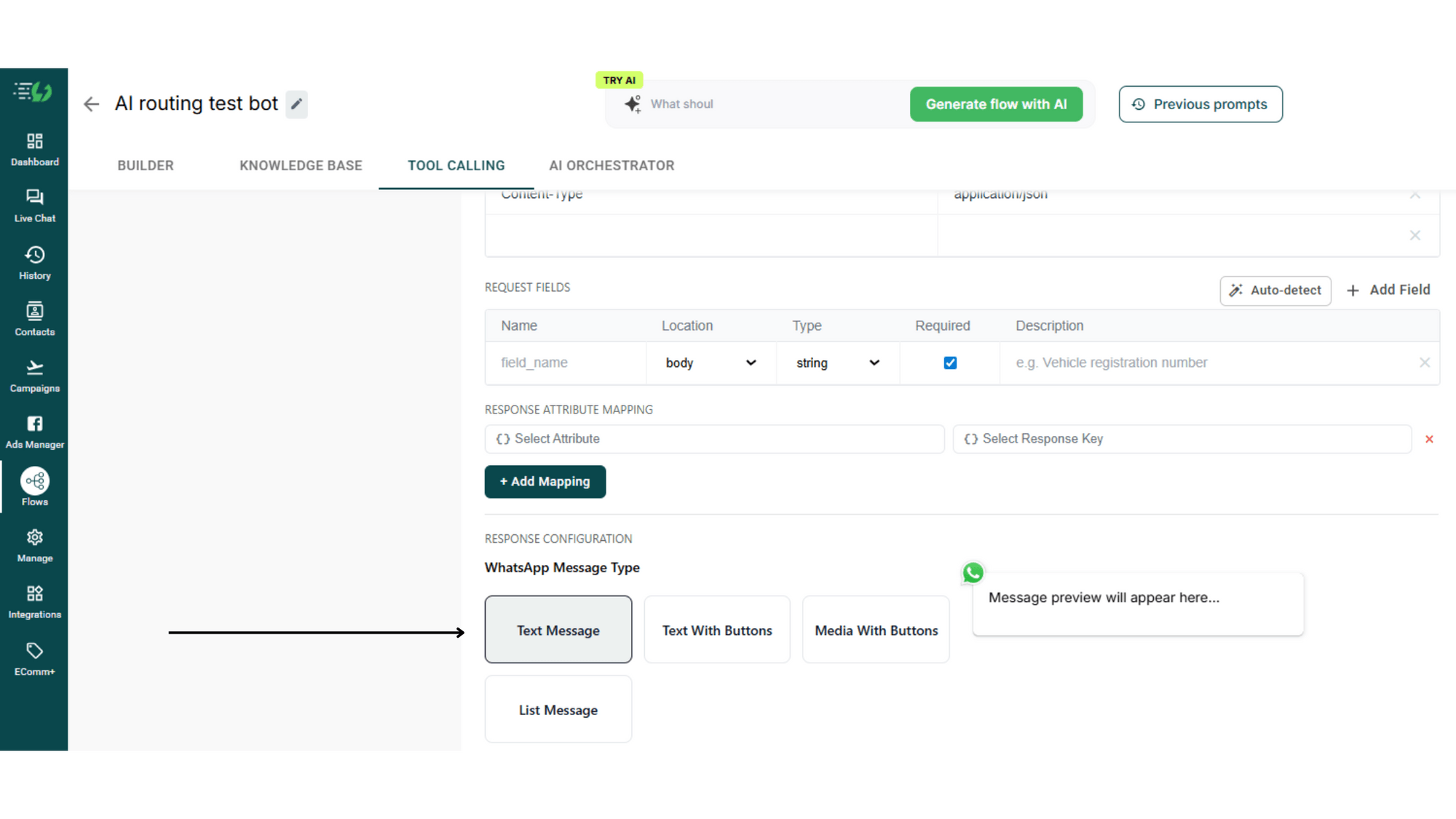
7. Configure como a resposta aparece no WhatsApp
Em CONFIGURAÇÃO DE RESPOSTA, escolha seu Tipo de Mensagem WhatsApp:
• Mensagem de Texto: Uma simples resposta de texto.
• Texto com Botões: Texto mais botões de resposta rápida interativos.
• Mídia com Botões: Imagem ou documento mais botões de resposta rápida.
• Mensagem de Lista: Uma Lista WhatsApp para os usuários escolherem entre várias opções.
8. Preencha o conteúdo da mensagem
• CABEÇALHO (OPCIONAL): Uma linha curta no topo. Clique em {} Inserir Variável para adicionar valores de resposta. Exemplo: 🚗 Apólice: {{policy.vehicle_number}}.
• CORPO: A mensagem principal. Use a sintaxe {{field}} ou clique em Inserir Variável para extrair valores de resposta mapeados. Exemplo: Nº da Apólice: {{policy.policy_number}}.
• RODAPÉ (OPCIONAL): Uma linha curta na parte inferior. Exemplo: {{policy.days_remaining}} dias restantes.
Uma visualização de mensagem WhatsApp ao vivo no lado direito mostra exatamente como sua mensagem será exibida.
9. Teste a ferramenta
Clique no botão ▶ Test na parte superior para validar a configuração de sua ferramenta. Isso garante que seu endpoint funcione e suas variáveis sejam resolvidas corretamente.
10. Salve a ferramenta
Clique em Salvar para ativar a ferramenta. Seu Agente de IA agora chamará essa API sempre que a conversa exigir, e responderá com a mensagem do WhatsApp que você projetou.
Nota: O Tool Calling suporta qualquer API REST. Se você conseguir chamá-la do Postman, pode chamá-la do seu Agente de IA.
Etapa 3: Configure o Orquestrador de IA (Instruções para seus Agentes de IA)
O Orquestrador de IA é onde seu agente realmente ganha vida. Ele lê a conversa, considera o histórico do usuário, avalia o conhecimento e as ferramentas disponíveis e decide o melhor próximo passo.
Siga os passos abaixo para configurar seu Orquestrador de IA.
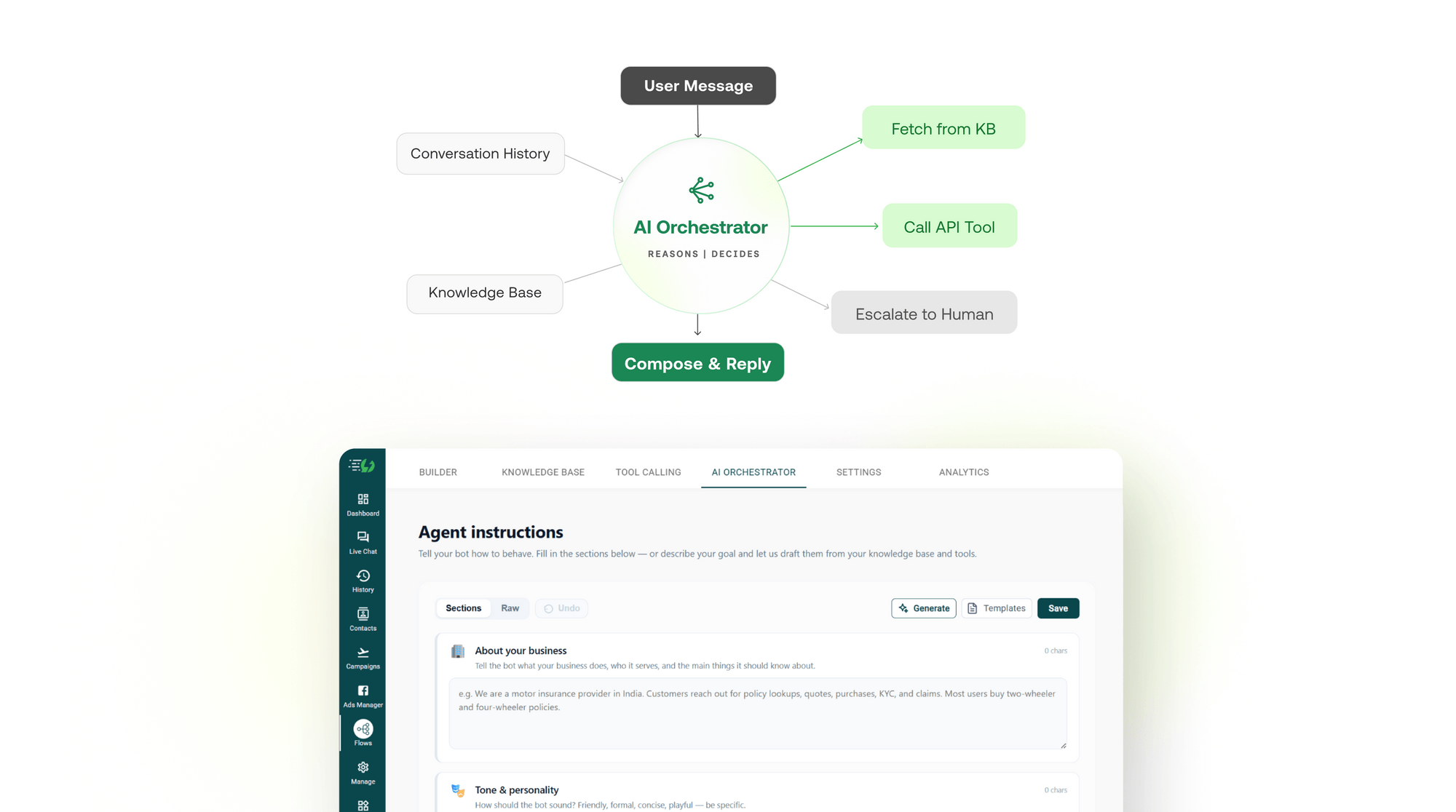
1. Abra a aba "AI Orchestrator"
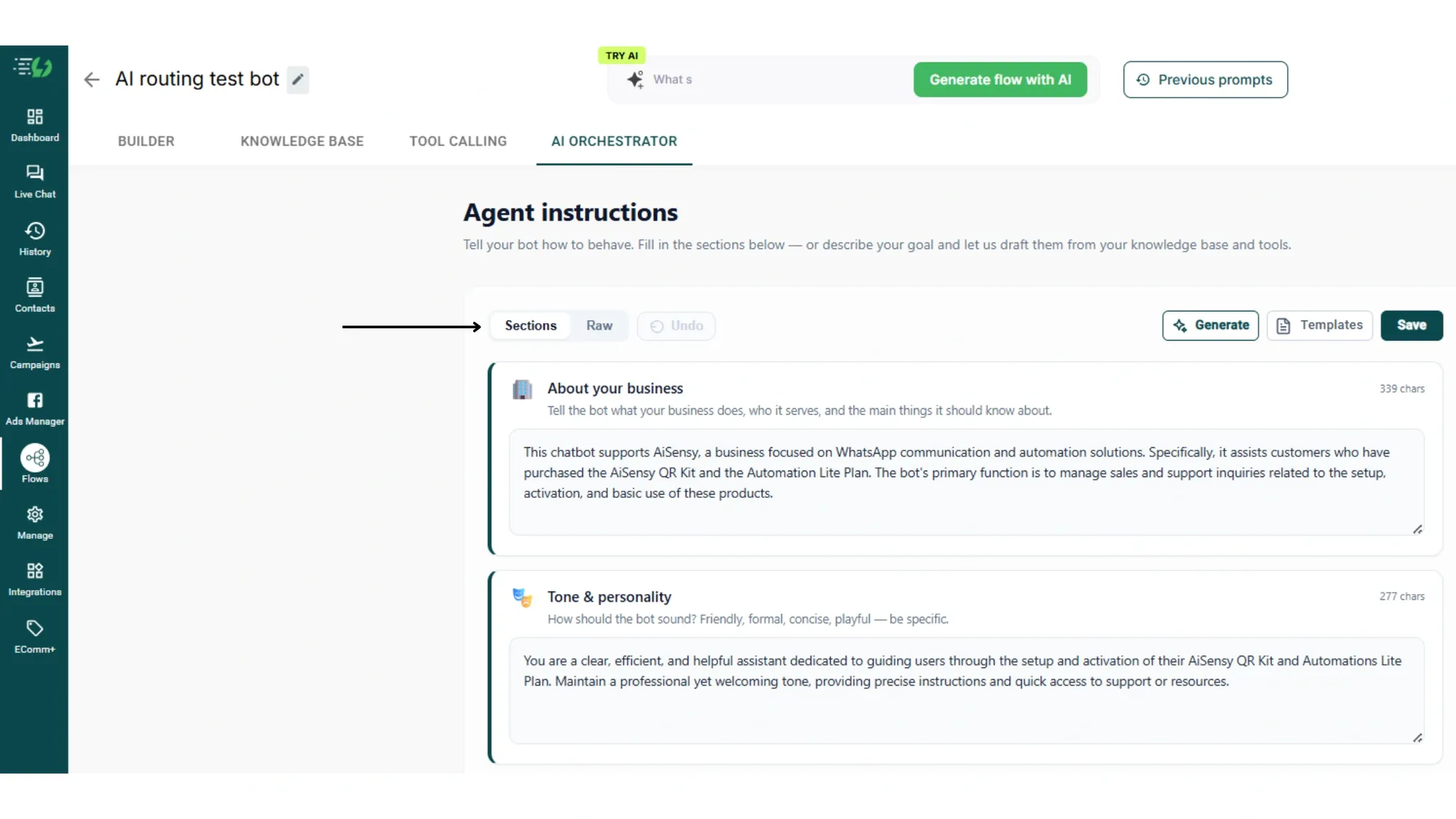
Dentro do editor de fluxo, clique na aba AI ORCHESTRATOR. Você verá a tela Instruções do Agente com o subtítulo "Diga ao seu bot como se comportar. Preencha as seções abaixo ou descreva seu objetivo e deixe-nos elaborá-las a partir de sua base de conhecimento e ferramentas."
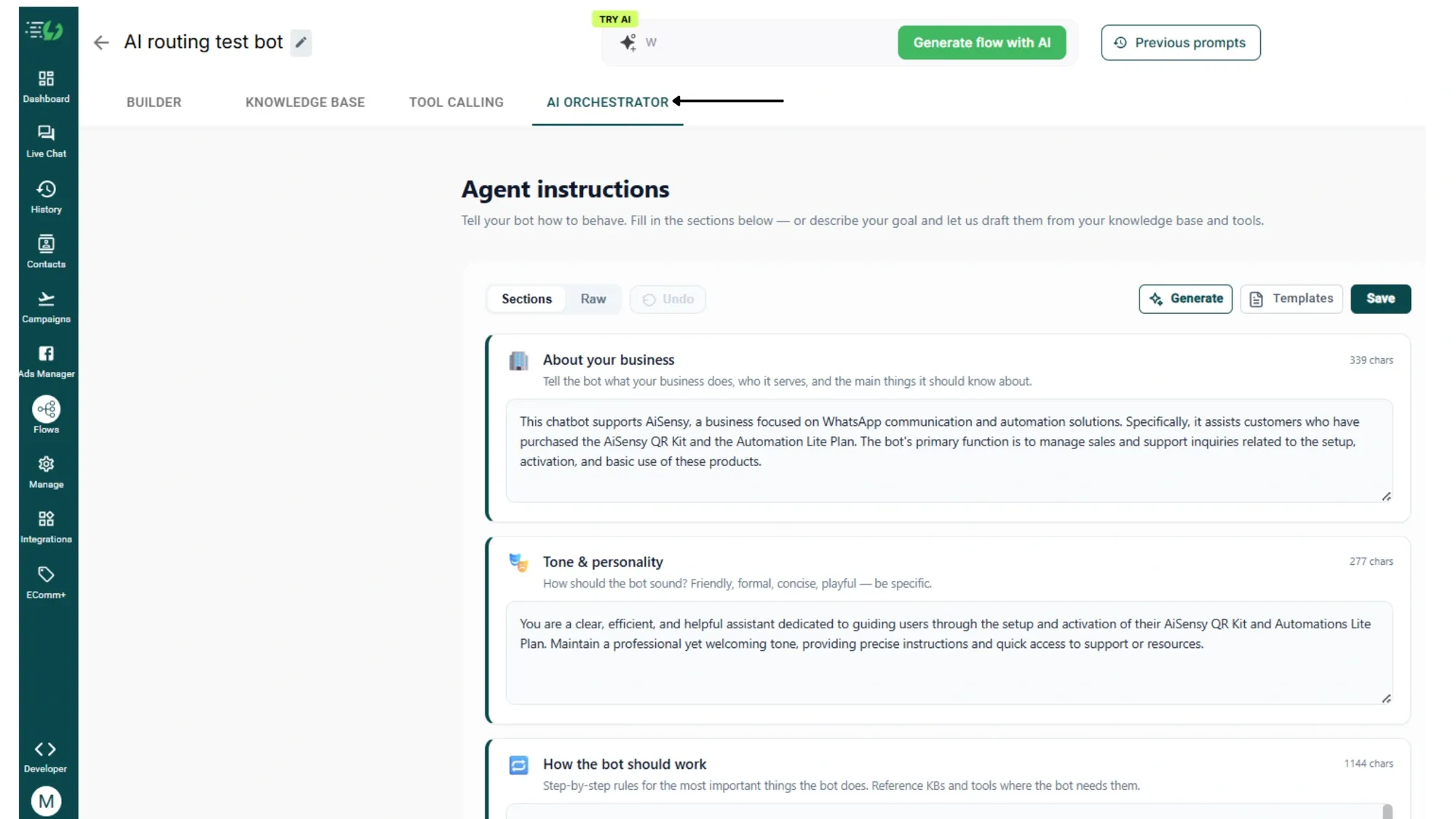
2. Escolha o modo "Seções" ou "Bruto"
Use Sections mode for a structured, guided setup with separate fields for each part of your agent's brain. Switch to Raw if you'd rather write the full prompt yourself.
Tip: Switch to Raw mode to insert knowledge bases or tools directly using the / slash menu.
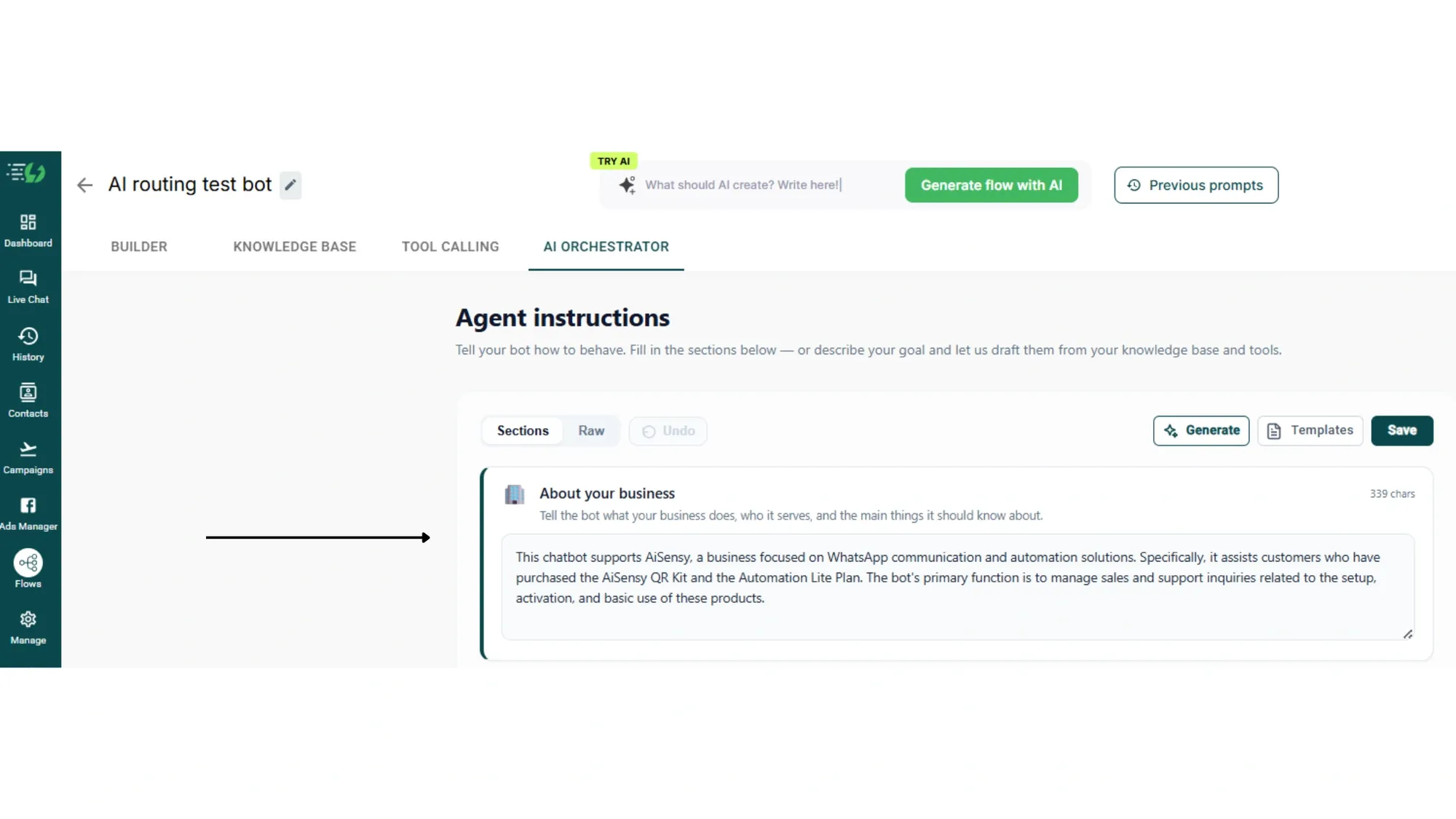
3. Preencha "Sobre seu negócio"
Diga ao bot o que sua empresa faz, quem ela atende e as principais coisas que ele deve saber.
Por exemplo:
"Somos uma provedora de seguro automotivo na Índia. Os clientes entram em contato para consultas de apólices, cotações, compras, KYC e sinistros. A maioria dos usuários compra apólices para motocicletas e carros."
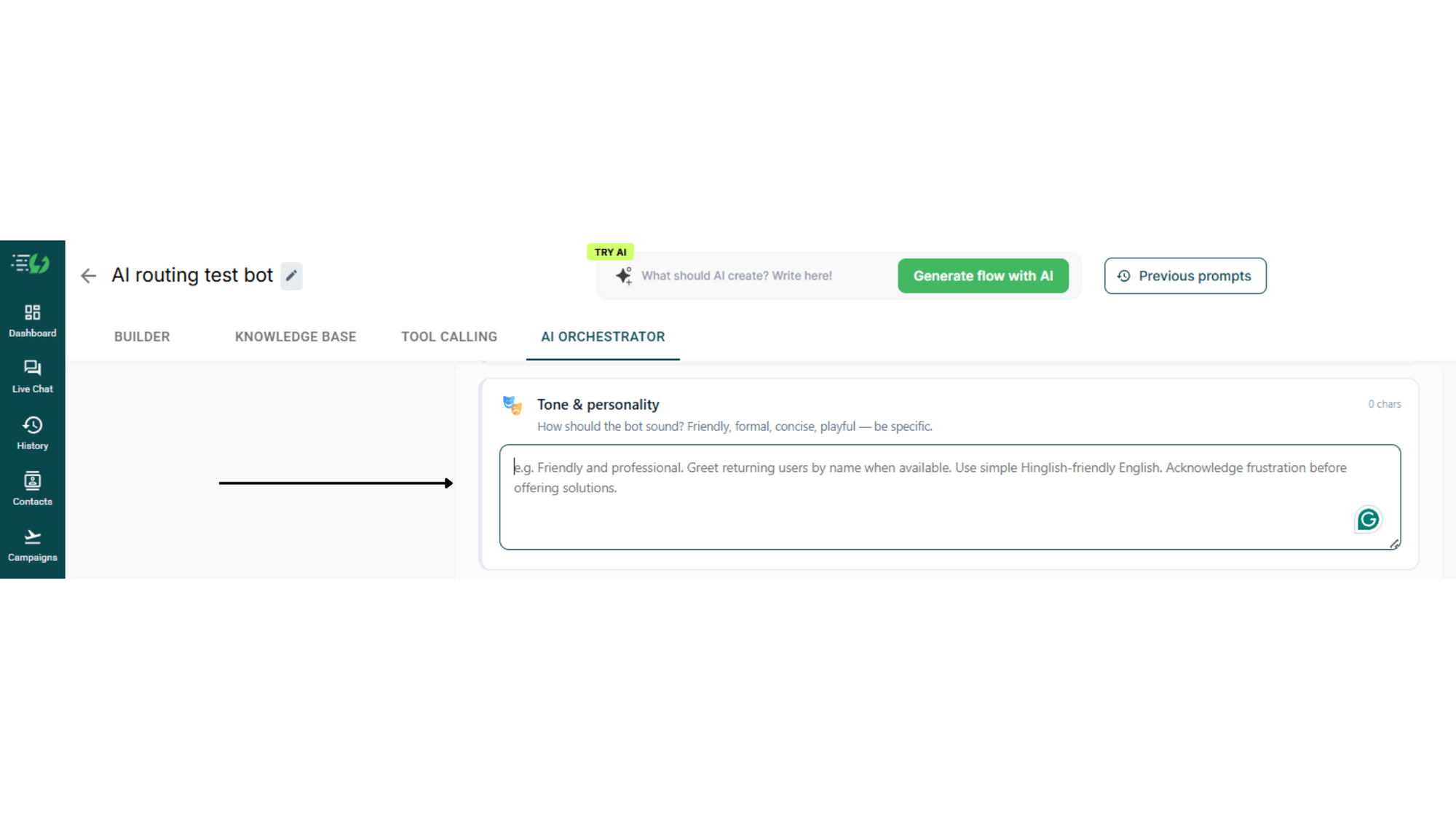
4. Preencha o Tom & personalidade
Como o bot deve soar? Amigável, formal, conciso, brincalhão, seja específico.
Por exemplo:
"Amigável e profissional. Cumprimente usuários recorrentes pelo nome quando disponível. Use inglês simples compatível com Hinglish. Reconheça a frustração antes de oferecer soluções."
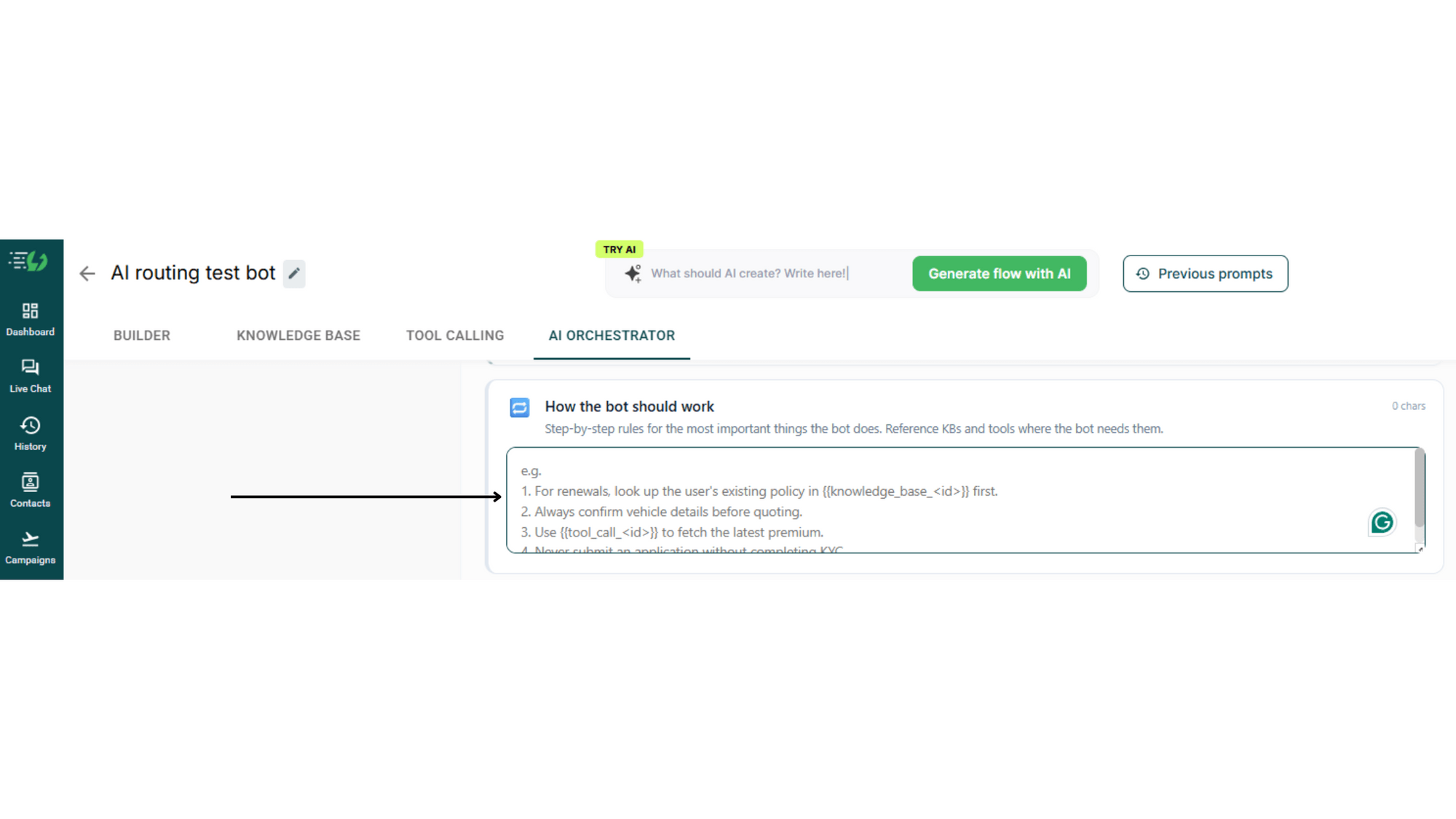
5. Preencha "Como o bot deve funcionar"
Regras passo a passo para as coisas mais importantes que o bot faz. Consulte suas bases de conhecimento e ferramentas onde o bot precisar delas.
Por exemplo:
"1. Para renovações, procure primeiro a apólice existente do usuário em {{knowledge_base_<id>}}.
2. Sempre confirme os detalhes do veículo antes de fornecer uma cotação.
3. Use {{tool_call_<id>}} para obter o prêmio mais recente.
4. Nunca envie uma solicitação sem completar a verificação de identidade (KYC)."
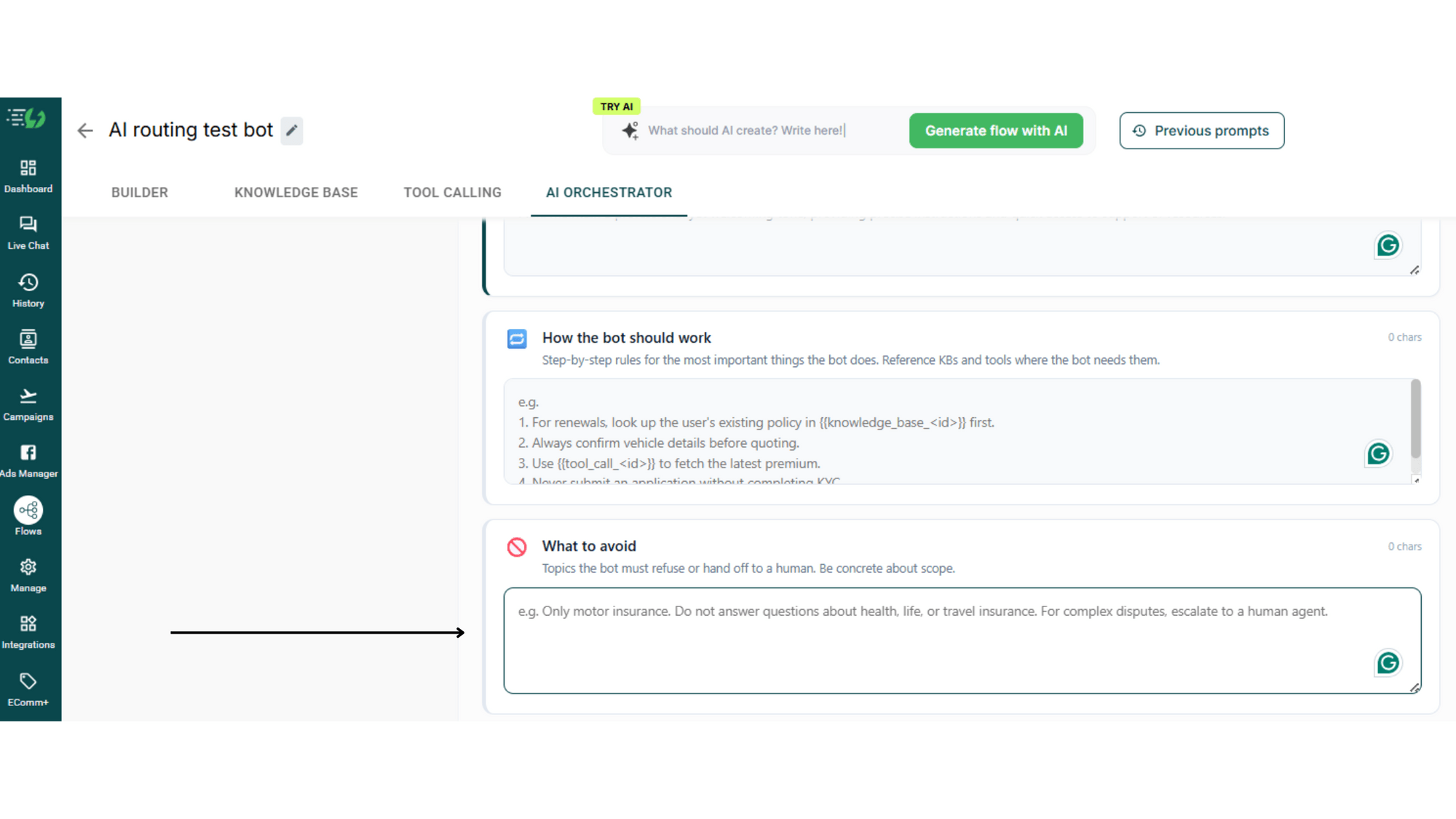
6. Preencha "O que evitar"
Tópicos que o bot deve recusar ou encaminhar para um humano. Seja concreto sobre o escopo.
Por exemplo:
"Apenas seguro automóvel. Não responda perguntas sobre seguro de saúde, vida ou viagem. Para disputas complexas, encaminhe para um agente humano."
7. Preencha "Qualquer outra coisa"
Outras regras. Exibição de preços, divulgações obrigatórias, gatilhos de escalação, comprimento da resposta, etc.
Por exemplo:
"Sempre mostre os preços em INR com o item de linha GST. Se o valor da reclamação > ₹5 lakh, escale imediatamente. Mantenha as respostas com menos de 80 palavras, a menos que o usuário peça mais detalhes."
8. Use Gerar ou Modelos
Não quer começar do zero? Clique em Gerar para deixar a AiSensy gerar automaticamente suas instruções a partir da sua base de conhecimento e ferramentas. Ou escolha um modelo pronto em Modelos.
Dica Pro: Mantenha suas instruções focadas no seu domínio de negócios. A AiSensy já cuida das regras de conversa gerais, formatação e segurança de conteúdo, então você não precisa repeti-las.
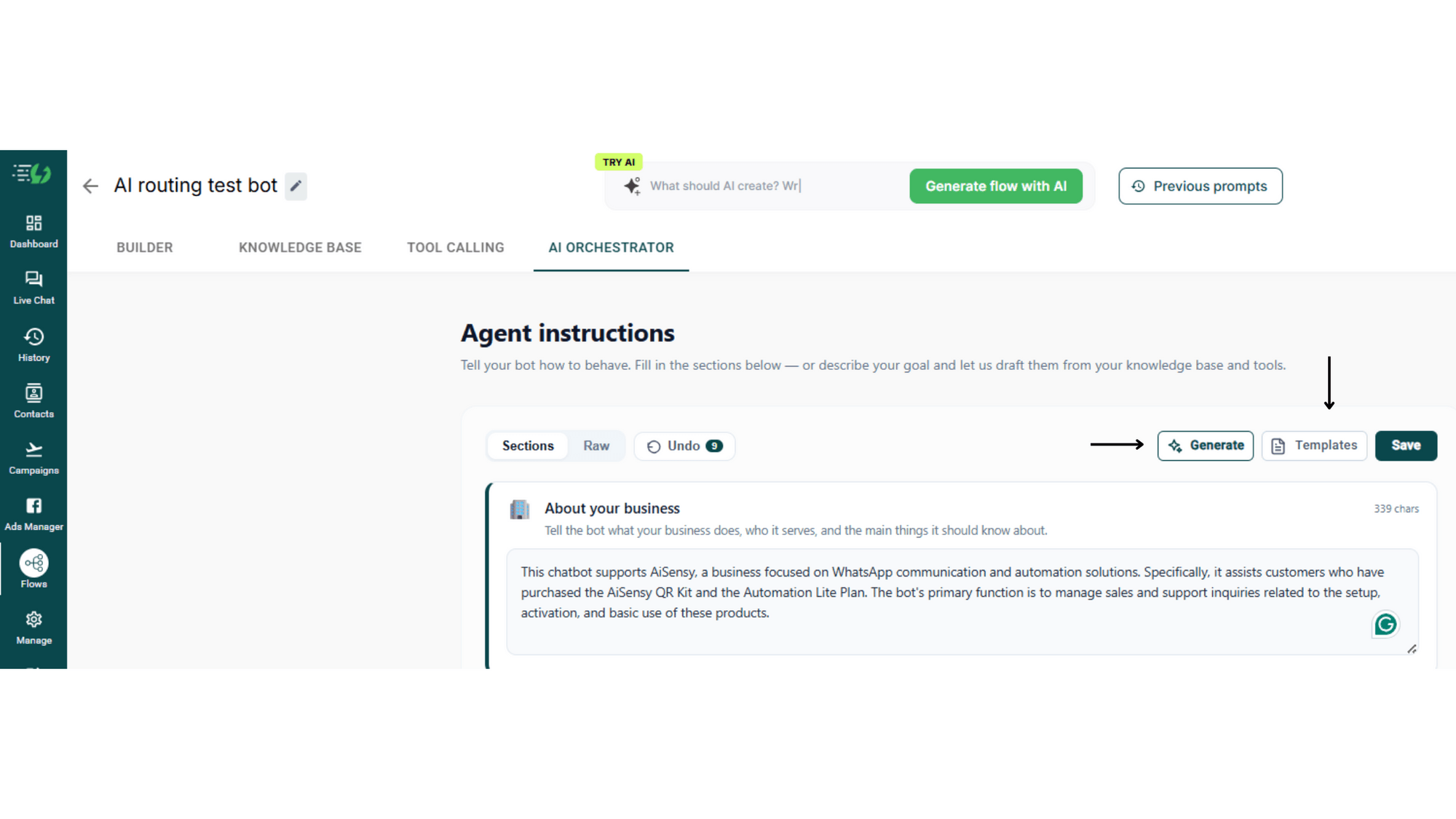
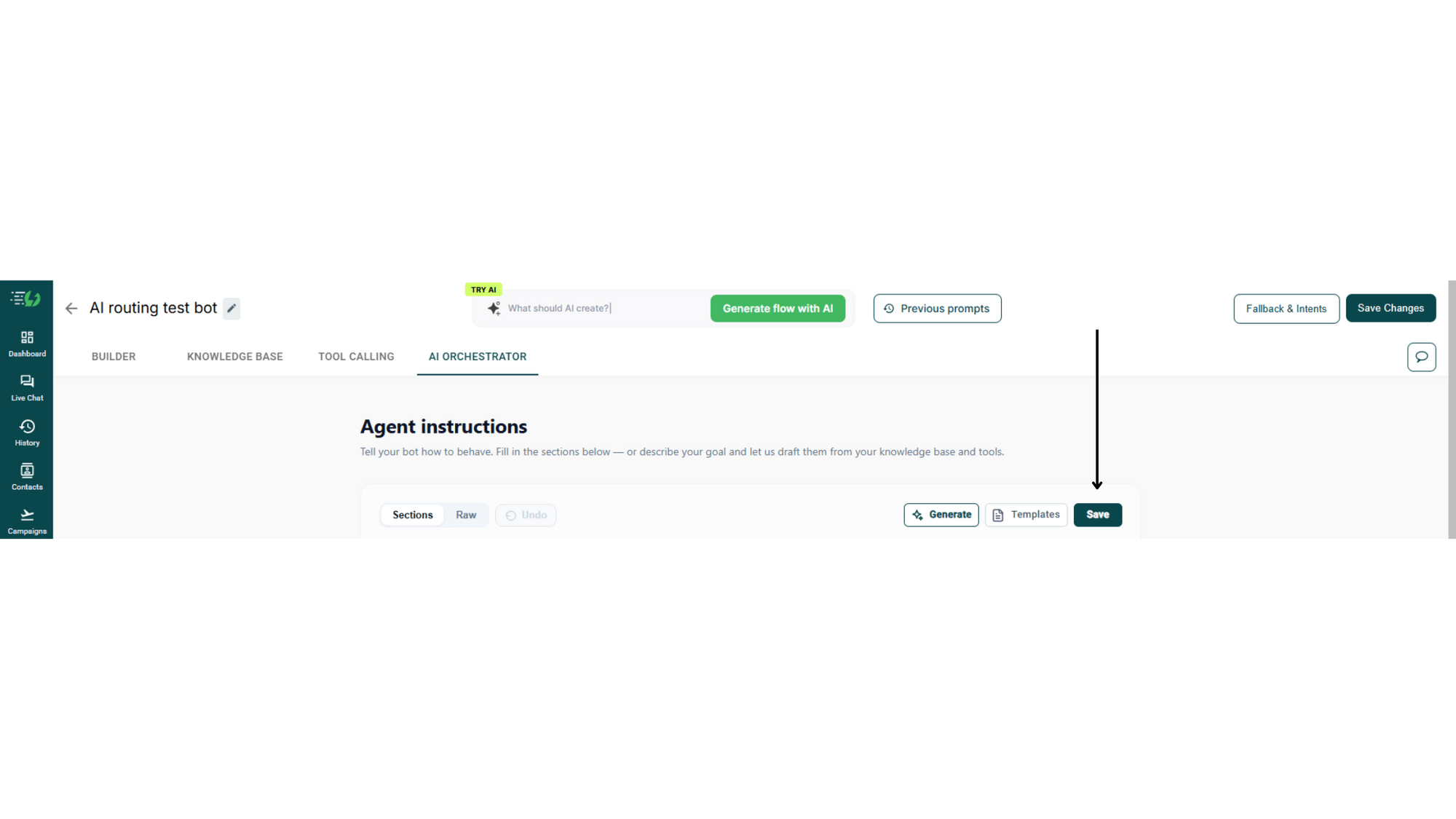
9. Salvar e publicar
Clique em Salvar, e seu AI Orchestrator agora está configurado. Use Desfazer a qualquer momento para reverter as alterações.
Etapa 4: Configurar Roteamento de IA (Opcional)
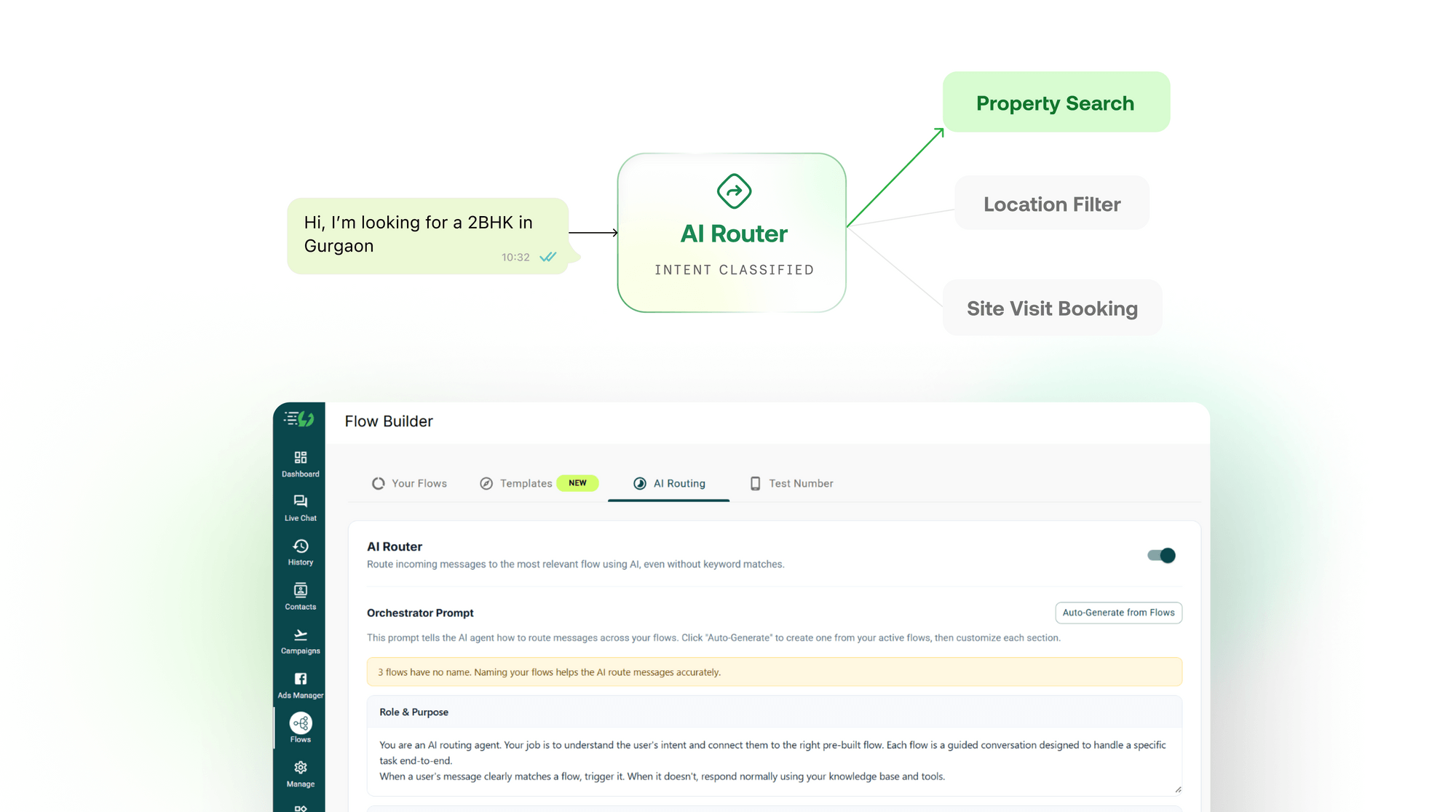
O Roteamento de IA é o que torna seu Agente de IA inteligente no nível superior. Ele lê cada mensagem recebida e conecta o usuário ao fluxo correto, mesmo quando não usa nenhuma palavra-chave.
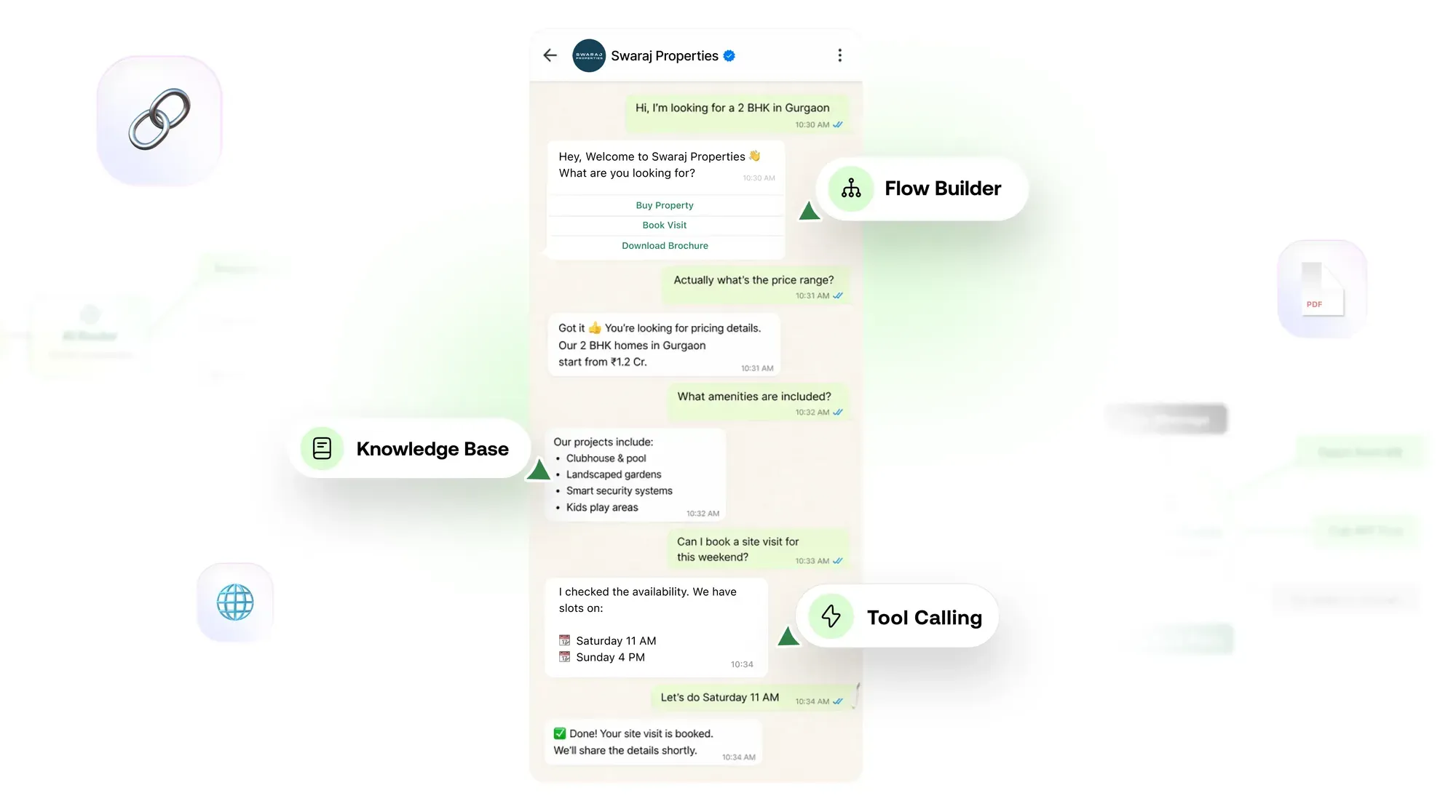
Por exemplo, se um usuário enviar "Oi, estou procurando um apartamento de 2 quartos em Gurgaon," o Roteador de IA classifica instantaneamente a intenção como Busca de Imóvel e dispara esse fluxo, mesmo que o usuário nunca tenha digitado a palavra "imóvel".
Esta etapa é opcional. Se você tiver apenas um único fluxo ativo, não precisa de roteamento de agente.
Siga as etapas abaixo para configurar o Roteamento de IA.
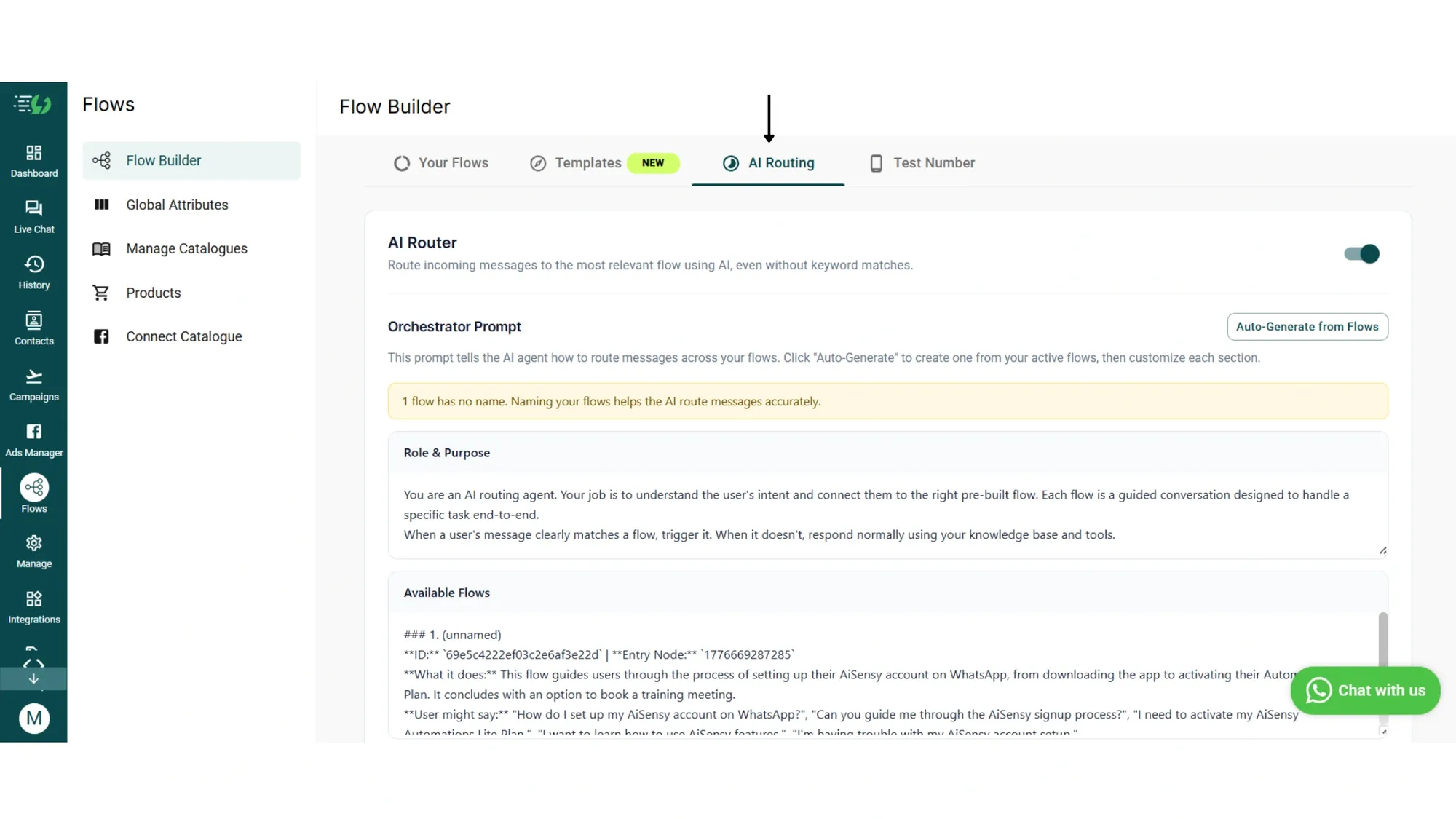
1. Abra a aba Roteamento de IA
Na página do índice do Flow Builder, clique na aba AI Routing. Você verá o alternador do AI Router no topo com a descrição: "Encaminhe mensagens recebidas para o fluxo mais relevante usando IA, mesmo sem correspondências de palavras-chave."
2. Ativar o AI Router
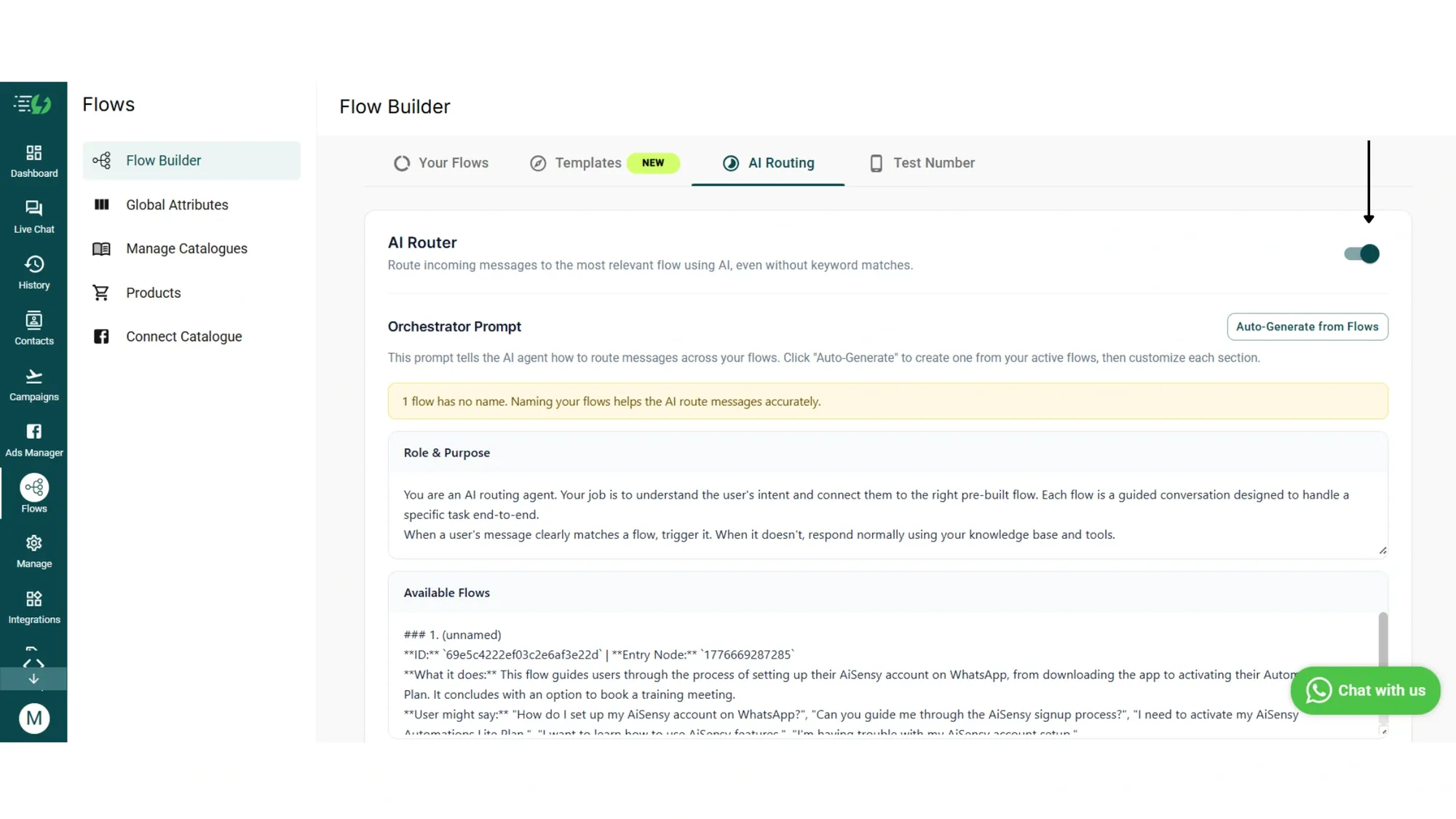
Ative o toggle do AI Router para ativar o roteamento baseado em intenção em todos os seus fluxos.
3. Clique em Auto-Gerar de Fluxos
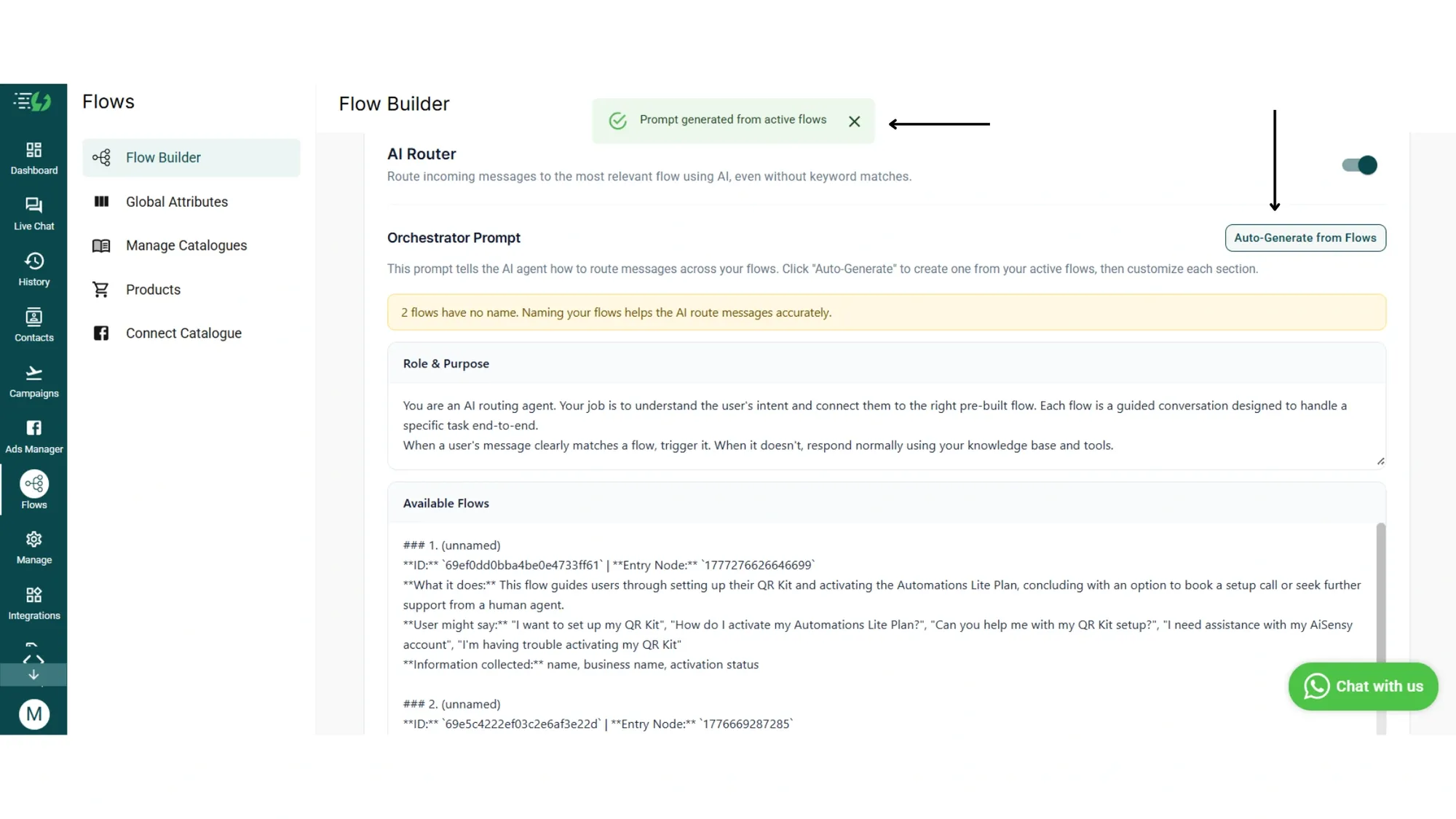
A forma mais rápida de começar é clicar em Auto-Generate from Flows à direita da seção Orchestrator Prompt. O AiSensy elaborará um prompt de roteamento completo baseado em seus fluxos ativos, que você pode personalizar.
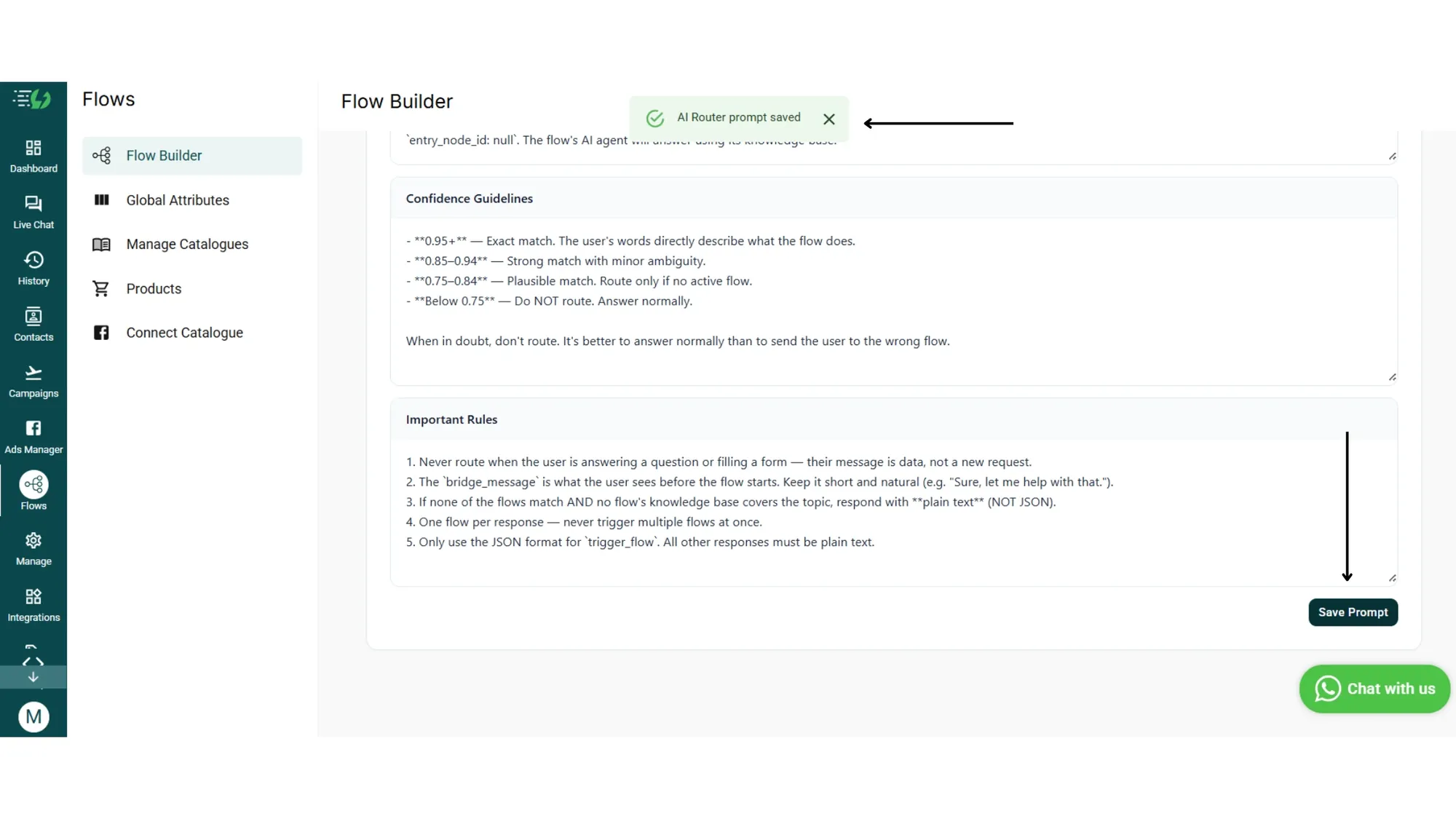
O prompt está dividido em cinco seções editáveis:
• Role & Purpose: define o que o roteador de IA faz.
• Available Flows: lista preenchida automaticamente de seus fluxos com nomes, IDs, descrições, exemplos de frases do usuário e as informações que cada fluxo coleta.
• Routing Behaviour: define como a IA estrutura suas decisões de roteamento, incluindo pontuações de confiança e mensagens de ponte.
• Confidence Guidelines: define os limites de roteamento. 0,95+ é uma correspondência exata, 0,85–0,94 é uma correspondência forte com ambiguidade menor, 0,75–0,84 é plausível (rotear apenas se nenhum fluxo ativo), e abaixo de 0,75 significa não rotear. Responda normalmente.
• Important Rules: proteções como "nunca rotear durante preenchimento de formulário", "um fluxo por resposta" e "voltar para texto simples se nenhum fluxo corresponder".
4. Nomeie seus fluxos com clareza
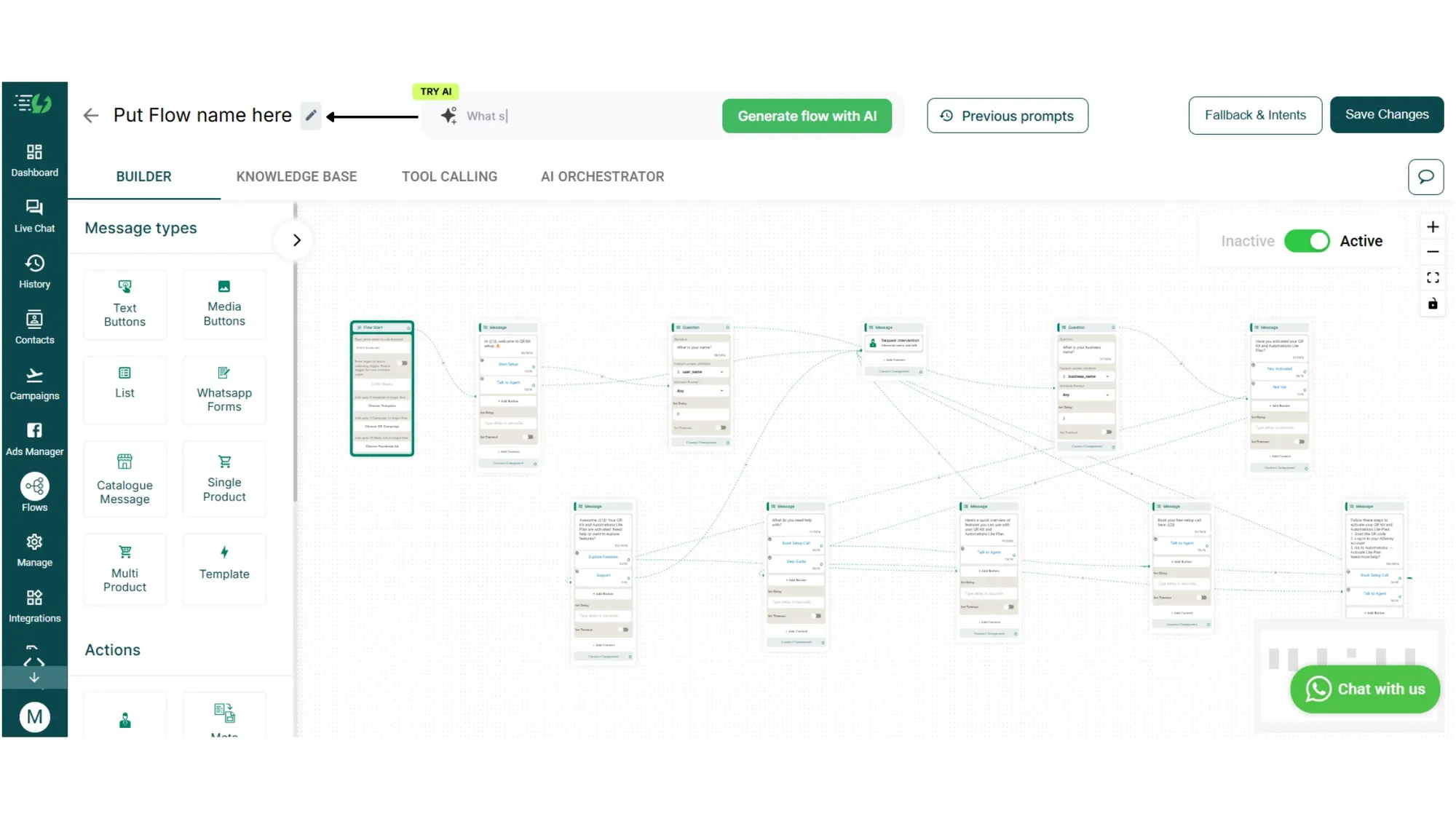
Se você ver o aviso "X flows não têm nome. Nomear seus fluxos ajuda a IA a rotear mensagens com precisão," volte para Seus Fluxos e renomeie os sem título.
O Roteador de IA usa nomes de fluxos para rotear mensagens, portanto nomes vagos como "Sem título" ou "Fluxo 1" prejudicam a precisão.
5. Salvar e testar
Clique em Salvar Prompt para bloquear sua lógica de roteamento. Em seguida, acesse a aba Número de Teste e envie uma mensagem de teste para ver seu Roteador de IA em ação.
É assim tão simples!!
Testando o Agente de IA
Antes de entrar em operação com clientes reais, o AiSensy permite que você teste o agente completo em um sandbox com até 3 Números de Teste do WhatsApp designados
Preços & acesso: Como funciona o AI Messages
AI Agent Builder funciona em dois níveis de plano. Saiba mais sobre eles.